
你是不是也遇到过,在WPS里需要打个对勾,却怎么也找不到,别急,这其实很简单,今天,我就来分享几个,最常用的小技巧,让你轻松搞定,无论是填表格,还是做清单,都能用得上。
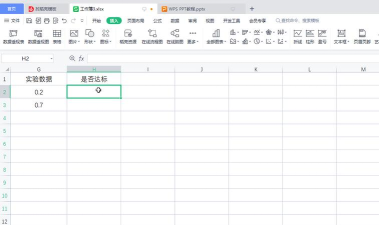
1、符号库直接插入法这是最直接的方法,打开你的WPS文档,将光标,移到需要打钩的位置,接着,点击顶部菜单栏,找到“插入”选项卡,然后,在工具栏里,找到“符号”按钮,点击它,在下拉菜单中,选择“其他符号”,这时,会弹出一个对话框,在“字体”下拉框里,选择“Wingdings 2”,这个字体里,藏着很多特殊符号,你仔细找找,就能看到,那个方框带勾的符号,选中它,点击“插入”,对勾就出现在,你的文档里了,这个方法,适合偶尔使用,非常直观。
2、利用输入法快速输入如果你觉得,找符号太麻烦,那么,用输入法更快,确保你的,中文输入法已开启,比如搜狗,或微软拼音,然后,直接输入拼音,“dui”,也就是“对”字,在候选词列表里,你通常会看到,一个“√”符号,直接用数字键选择,它就能上屏,另外,输入“gou”,也就是“勾”字,有时也能,找到这个符号,这个方法,速度非常快,几乎不用思考,特别适合,需要频繁输入时使用。
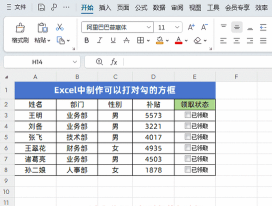
3、设置带框对勾选项在做选择题,或调查问卷时,我们常常需要,那种可以勾选的框,WPS也提供了,这个便捷功能,还是将光标,定位到目标位置,然后,点击“插入”选项卡,接着,找到“复选框”功能,它可能在,表单控件里,点击之后,页面上就会出现,一个可勾选的方框,你只需用鼠标,点击它一下,框内就会出现,一个对勾,再点击一下,对勾又会消失,这个功能,对于制作,电子表单或列表,特别有用,交互性很强。
4、快捷键与自定义符号对于高手来说,快捷键才是,效率的终极法宝,虽然WPS没有,默认的打钩快捷键,但我们可以,自己设置一个,用第一种方法,插入一个对勾符号,然后,选中这个符号,接着,点击顶部菜单,“插入”下的“自动图文集”,选择“新建”,在弹出的窗口里,给它起个名字,比如“打钩”,并设置一个,简单的快捷键,例如“Ctrl+G”,以后,你只要按下,这组快捷键,对勾就会,自动出现在光标处,一劳永逸,非常方便。
在WPS中打钩,方法有很多,你可以根据,自己的使用习惯,和具体场景,选择最适合的,从简单的符号插入,到高效的输入法,再到交互式复选框,甚至自定义快捷键,掌握它们,能让你的办公效率,大大提升,希望这些小技巧,能帮到你。






















