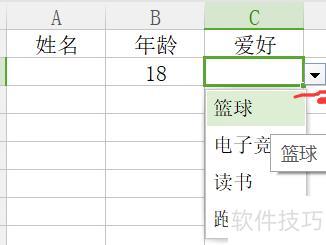
打开Excel表格,选中目标单元格,在数据菜单中点击有效性,进入设置选项,选择允许中的序列,随后在来源框内输入下拉选项内容,即可完成下拉框的设置。
在Excel中,下拉框是一项实用功能,可在单元格内显示可选列表,供用户从中选择内容。例如在选择产品类型或地区时尤为适用。它不仅操作便捷,还能有效防止手动输入错误,提升数据录入的准确性和效率,显著减轻工作负担,是提高表格规范性与工作效率的重要工具。
具体设置方法:
打开Excel表格,用鼠标左键选中需要添加下拉菜单的单元格即可。
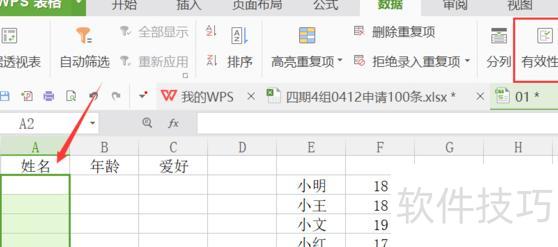
选中单元格后,点击菜单栏中的数据选项。
点击数据后显示下拉菜单,再点击其中的有效性选项。
点击有效性后弹出数据有效性窗口,再在该窗口中选择设置选项。
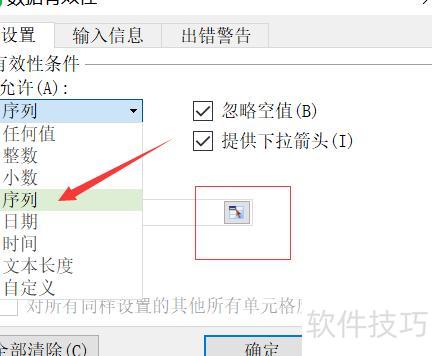
点击设置后,在允许栏右侧下拉箭头处选择序列。
在来源栏中输入下拉选项内容,例如上面,中间,下面,各选项间用英文逗号隔开,完成后点击确定即可。
下拉菜单已成功添加,点击箭头即可查看其中内容。

设置Excel下拉菜单选项的方法与步骤详解
先设计所需表格,以下图为例进行说明。
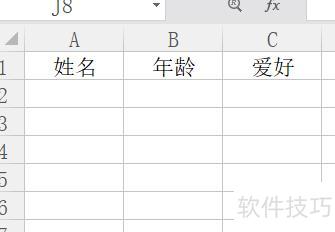
在表格外部输入姓名、年龄和爱好,建议每项各占一列。选中姓名下方所有待填单元格,点击Excel菜单栏中的数据选项,选择有效性进行设置,操作所示。
在弹出的对话框中选择序列,点击来源旁的按钮,操作所示。
所示,在弹出的界面中选中小明、小王、小文、小红四个单元格(即原始姓名数据),确认后关闭对话框即可。
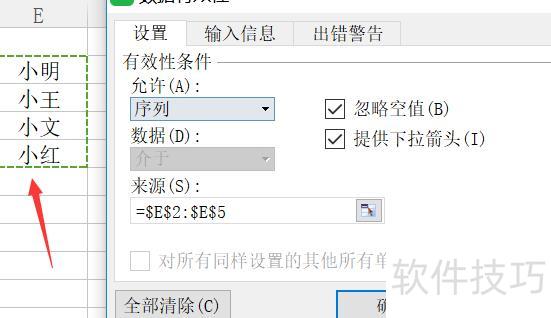
此时返回姓名下方的单元格,可见每个单元格旁均新增一个倒三角按钮,点击即可弹出下拉菜单,显示姓名对应的数据源,所示。
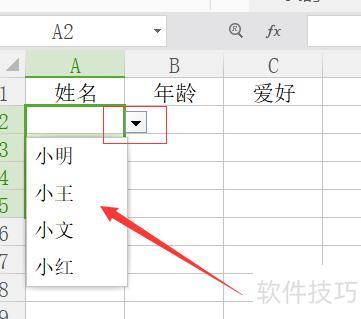
后续的年龄和爱好按前面步骤操作即可,具体所示。