
在制作和使用PPT的过程中,文件体积过大是一个常见问题,尤其当需要通过邮件发送或在线传输时,过大的文件不仅影响加载速度,还可能超出平台限制。造成PPT体积膨胀的主要原因通常有两个:一是插入了大量高分辨率图片,二是嵌入了未经压缩的视频素材。因此,合理压缩PPT中的多媒体内容,是减小文件大小的关键。
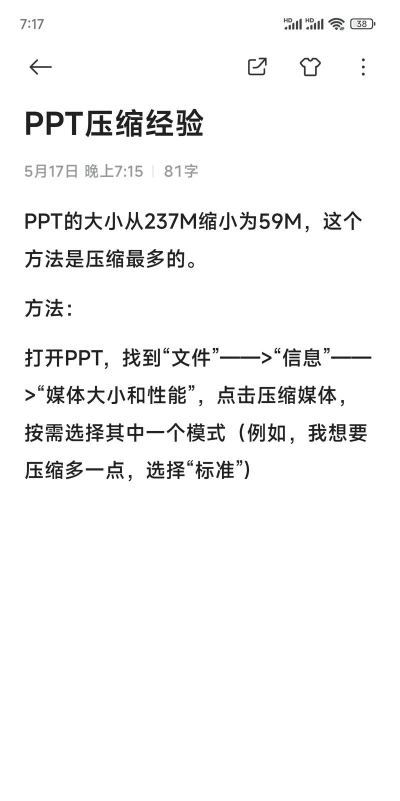
首先,针对图片进行压缩是最有效的方法之一。绝大多数PPT的体积问题都源于图片数量多、分辨率过高。解决这一问题有两种常用方式。第一种是在PPT软件内部直接操作:打开文件后,选中任意一张图片,进入「格式」选项卡,点击「压缩图片」按钮。若希望对整个演示文稿中的所有图片统一处理,需取消勾选仅应用于此图片选项,然后根据实际用途选择合适的分辨率,一般情况下150ppi已能满足大多数展示需求。设置完成后点击确定,并记得保存文件。第二种方法则是通过另存为功能实现:按下F12键调出另存为窗口,点击工具菜单下的压缩图片,系统会默认对全部图片进行压缩,同样可选择目标分辨率。这种方式更适合希望整体优化的用户。
其次,如果PPT中包含多个视频片段,也会显著增加文件体积。对此,可通过内置的媒体压缩功能来优化。进入「文件」选项卡后选择「压缩媒体」,根据使用场景选择适当的画质级别,例如720P互联网质量即可在保证观看效果的同时大幅降低占用空间。该操作将自动重编码视频,从而减少其原始数据量。
此外,许多人忽视了一个隐藏的体积来源——未使用的幻灯片版式。PPT的母版设计中往往包含了多种预设版式,但实际使用中可能只用到其中一小部分。这些多余的版式虽然不可见,却依然占据存储空间。为此,建议定期清理:切换至「视图」选项卡,点击「幻灯片母版」进入编辑模式,逐一检查并删除那些从未被引用的版式,只需选中后按Delete键即可完成移除。
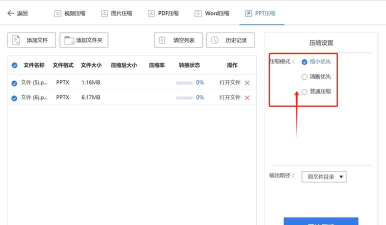
尽管上述方法行之有效,但当面临批量处理多个PPT文件的情况时,逐一手动操作显然效率低下。此时,借助专业的压缩工具便显得尤为必要。例如迅捷压缩软件,它支持PPT、图片、视频、PDF、Word等多种文件类型的批量压缩。使用时,先打开软件主界面,选择「PPT压缩」功能;接着点击「添加文件」或「添加文件夹」导入待处理的文档;随后在下方设置压缩模式,提供缩小优先、普通压缩和清晰优先三种选项,可根据具体需求灵活选择;最后设定输出路径,点击开始压缩,系统便会自动处理所有文件,过程简便且高效。
值得一提的是,除了压缩内容本身,也可以从归档方式入手进一步优化传输效率。例如使用RAR格式进行打包。用户可在压缩工具中批量勾选目标文件,点击添加按钮,设置压缩参数,如命名文件、选择RAR格式、设定为标准压缩模式,确认后即可生成压缩包。等待处理完成,前往指定目录即可查看生成的RAR文件。RAR全称为Roshal Archive,由俄罗斯开发者尤金·罗谢尔(Yevgeny Lazarevich Roshal)于1993年首次发布,是一种高效的专利压缩格式,广泛应用于数据归档与传输领域。




















