
在制作PPT的过程中,为了增强演示的感染力和表现力,我们常常需要添加背景音乐或音效来营造氛围、提升整体效果。合理运用声音元素,不仅能让演示更加生动有趣,还能有效吸引观众注意力。下面将详细介绍如何在PPT中插入背景音乐以及为动画添加声音的具体操作步骤。

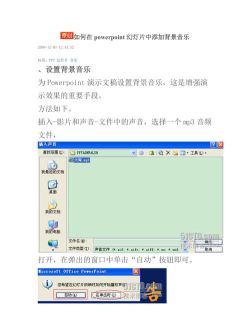
首先,打开你需要添加音乐的PPT文件。进入编辑界面后,点击顶部菜单栏中的插入选项,接着选择影片和声音功能。在这里会看到四个子选项:剪辑管理器中的影片、文件中的影片、剪辑管理器中的声音、文件中的声音。通常情况下,我们应选择文件中的声音,以便从本地设备中导入自定义音频文件。选择后,系统会弹出插入声音对话框,此时需定位到目标音频所在的文件夹,选中所需的声音文件(如WAV、MID等格式),点击确定即可完成插入。此时,在当前幻灯片上会出现一个喇叭图标,表示音频已成功添加。
紧接着,系统可能会提示你选择播放方式:是自动播放还是单击时播放。你可以根据实际需求进行选择。若希望音乐在幻灯片切换时自动响起,则选择自动播放;若想通过点击控制播放节奏,则选择后者。
除了添加背景音乐,许多用户也希望为PPT中的动画效果配上相应的声音,使视觉与听觉同步,增强表现力。具体操作如下:首先打开一个包含动画的PPT文档,点击动画选项卡,然后选择动画窗格,此时页面右侧会显示所有已设置的动画列表。找到你想添加音效的动画项,点击右侧下拉按钮,选择效果选项。在弹出的设置窗口中,找到声音选项,从中选择系统预设的一种音效,例如爆炸声、风声或鼓掌等。如果希望使用个性化音频,还可以点击来自文件选项,从本地加载自定义的声音文件。
此外,为了让背景音乐实现跨幻灯片连续播放,可进行进一步设置。在第一张需要播放音乐的幻灯片中插入音频后,选中页面上的小喇叭图标,进入自定义动画任务窗格。双击已添加的声音对象,打开播放声音设置对话框。在停止播放选项中,勾选在X张幻灯片后,并输入你希望音乐持续播放的幻灯片数量,例如设置为5,则音乐将在前五张幻灯片中连续播放,第六张开始自动停止。
对于需要录制讲解语音的场景,PPT也提供了录制旁白功能。使用该功能前,请确保电脑已正确安装并连接麦克风。打开演示文稿后,点击幻灯片放映菜单,选择录制旁白命令,系统将进入录音准备状态。在弹出的对话框中,勾选链接旁白选项,并通过浏览按钮设定旁白文件的保存路径。确认设置无误后,点击确定开始录制。此时PPT将进入放映模式,你可以一边播放幻灯片,一边通过麦克风录入解说内容。录制完成后,系统会自动保存每页的讲解时间与内容。若某一页不需要旁白,只需选中该页幻灯片,删除其上的喇叭图标即可。
通过合理插入背景音乐、为动画添加音效以及录制旁白,可以使PPT更具表现力和专业性。图文结合的基础上融入声音元素,真正做到声情并茂,让演示更富活力与感染力。本文操作示例基于华为MateBook 16设备,适用于Windows 10操作系统及WPS Office V11.1.0.11045版本环境,其他平台也可参考类似流程进行操作。




















