
可以实现这一效果的方法是将先后出现的内容分层叠放,按照内容出现的顺序依次排列,先出现的内容置于最上层,后续内容逐层向下叠加。关键在于合理设置各层的叠放次序,并将文本框的填充方式设为幻灯片背景填充,再为上方的文本框添加退出动画,从而在播放时通过点击使上层内容消失,露出下层内容。
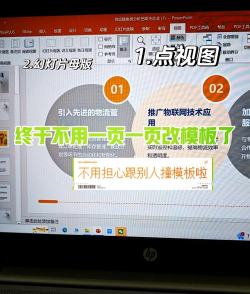
具体操作步骤如下:首先,在幻灯片中插入一个文本框并输入所需文字;接着,右键点击该文本框,选择设置形状格式;在弹出的窗口中,将填充选项设置为幻灯片背景填充,然后关闭设置面板。完成此步后,选中该文本框,进入动画菜单,打开自定义动画功能,点击添加效果,选择退出动画类型,并将触发方式设为单击时开始。重复上述步骤,为每一层内容创建对应的文本框,并调整其大小与位置,确保上层文本框能够完全覆盖下层文字。播放演示文稿时,每点击一次,上层文字即退出消失,下层内容随之显现,实现逐层揭示的效果。
在PPT 2007中,还可以实现将Flash动画无缝嵌入幻灯片,达到与页面内容浑然一体的视觉效果。具体方法是利用ActiveX控件插入Flash文件:选择视图菜单下的工具栏,打开控件工具箱;点击其中的其他工具图标,在下拉列表中找到并选择ShockWaveFlashObject控件;此时鼠标变为+形状,拖动即可在幻灯片中创建一个Flash控件区域。随后,点击属性按钮打开属性对话框,在自定义选项中点击浏览,于弹出的窗口内输入.swf文件的完整路径及名称,并根据需要调整播放参数,如play、quality和loop等。
需要注意的是,Office 2003版本中可能不显示MovieURL选项,此时应直接将Flash文件的绝对路径填入movie属性栏中,例如用于插入flash钢琴动画的情形。此外,还有多种ActiveX对象可供使用,具体选择取决于用户的编程基础与英文理解能力。






















