
在单元格格式中选择边框,即可设置虚线效果。接下来我将详细演示具体操作步骤。
设备为惠普暗影精灵8Pro,运行WPS软件版本11.1.0.13703。
打开一个Excel文件。
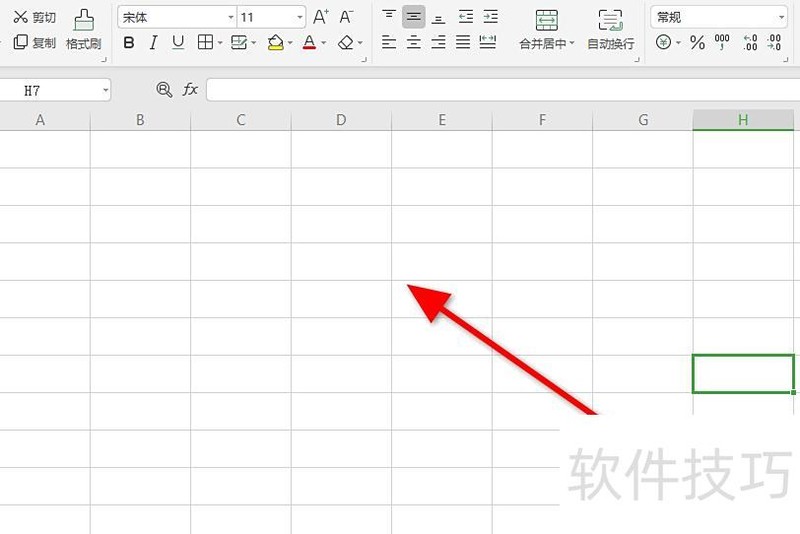
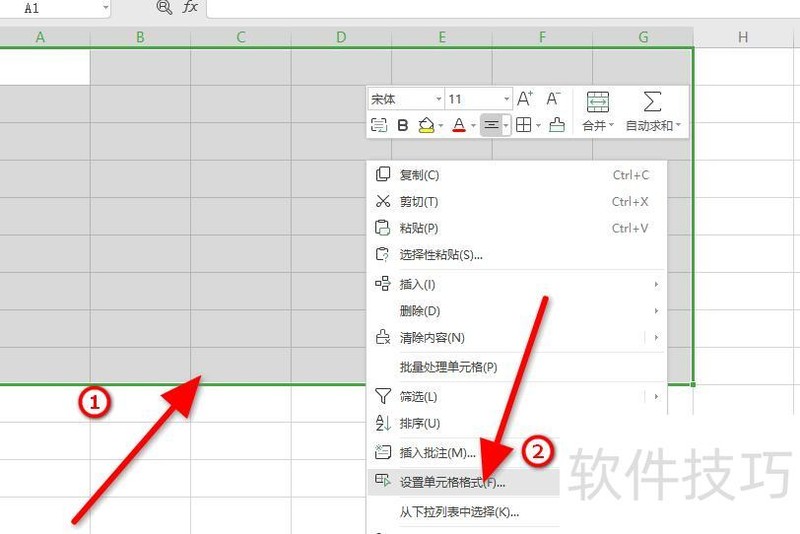
选中目标单元格,右键点击,选择设置单元格格式进行虚线设置。
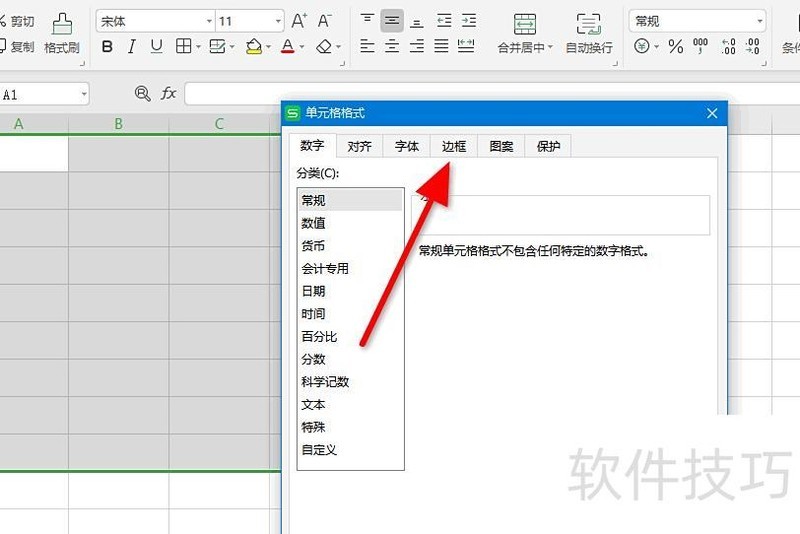
点击边框即可。
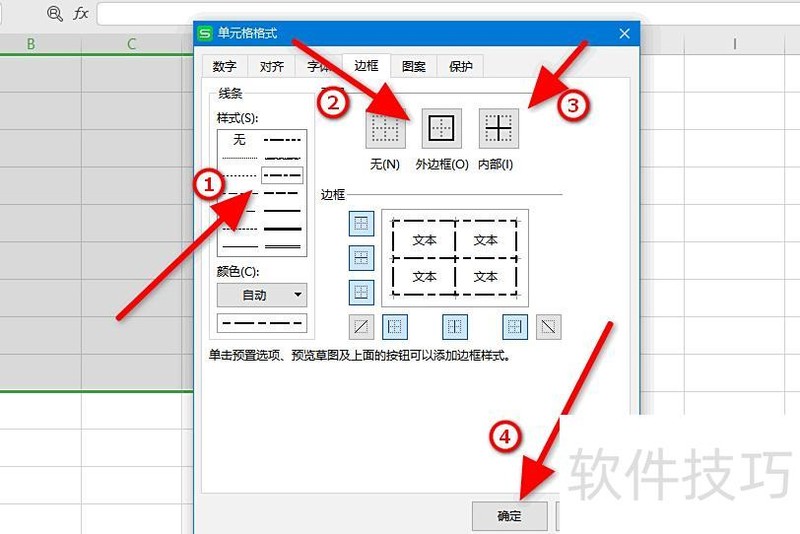
选择喜爱的虚线样式,点击外框与内容,确认即可。
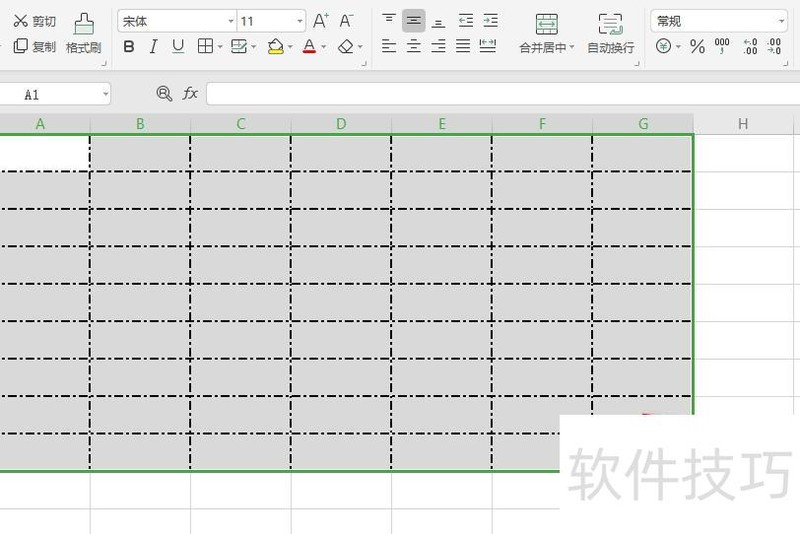
虚线绘制完成。
以上便是绘制Excel虚线的详细教程,掌握方法的朋友们赶紧动手实践一下吧!?*??(ˊ?ˋ*)??*?
许多用户在制作Excel表格时,常需添加内框虚线。通过设置,可对虚线进行加粗、变色等个性化调整。操作步骤简单易懂,本文将详细介绍如何在Excel中添加表格内框虚线,帮助大家快速掌握技巧,提升表格美观度,建议抽时间学习掌握。
Excel如何设置单元格内虚线边框
首先打开需添加边框的Excel表格,图示为无数据演示,实际可为含大量数据的表格。
选中含数据的表格,右键点击设置单元格格式并打开。
接着在新菜单里选中边框选项。
先设置表格内线,选中内边框后,连续点击两次横纵线条即可完成第一步操作。
先设定外边框,不分顺序,依次点击上下左右四个方向各一次。
确认后自动生成表格,外框为实线,内部线条为虚线。
可根据个人需求对线条进行加粗、着色等个性化处理。
首先打开电脑中的Excel软件。
选中目标区域,准备添加边框线。
点击工具栏边框按钮的下拉箭头,选择弹出菜单中的所有边框选项即可。
这样操作后,框线就添加成功了。
以上就是关于Excel如何添加表格内框虚线及详细设置边框的完整教程内容。




















