
在Excel考勤表中如何打勾?以下是具体操作方法。
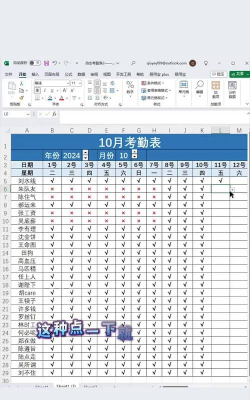
对于Excel 2010版本,可以通过插入符号的方式添加对勾。首先打开Excel文件,选中需要插入对勾的单元格,接着点击顶部菜单栏中的插入选项。在插入菜单中找到并点击右侧的符号按钮,系统将弹出符号窗口。在该窗口中,通过拖动滚动条查找字符代码为252的符号,即可看到标准的对勾(√)。选中该符号后,点击插入按钮,对勾便会出现在选定的单元格中。
考勤表是企业日常管理中的重要工具,用于记录员工每日出勤情况。它不仅作为员工上下班时间的依据,还详细登记迟到、早退、旷工、病假、事假及正常休假等信息。这些数据直接关系到薪资计算与绩效考核,因此考勤表具有较强的凭证属性,可视为一种书面证据,在人事管理中发挥着关键作用。
除了插入符号外,还可以使用复选框实现打勾功能。操作步骤如下:首先打开Excel表格,选中目标单元格,然后点击顶部菜单栏的视图选项。在下拉菜单中选择工具栏,再从侧边弹出的选项中点击窗体,此时会显示一个浮动的窗体工具栏。在该工具栏上点击复选框图标,鼠标将变为十字形。将十字光标移至所需位置点击,即可插入一个复选框。随后可拖动调整其位置和大小。右键点击复选框,可进入编辑状态,删除默认附带的文字说明。此后,只需点击该复选框,即可实现勾选或取消勾选的操作,方便快捷,适用于需要频繁更新状态的考勤场景。






















