
在Excel中,筛选功能是处理数据时极为实用的工具,能够帮助用户快速定位并提取符合特定条件的信息。要使用该功能,首先需打开目标Excel文件,找到包含数据的表格。接着用鼠标点击任意一个含有数据的单元格,确保系统识别出数据区域。随后进入菜单栏中的数据选项卡,点击筛选按钮,选择自动筛选功能。此时,表格的标题行每个字段旁都会出现一个下拉箭头,表示已成功启用筛选。
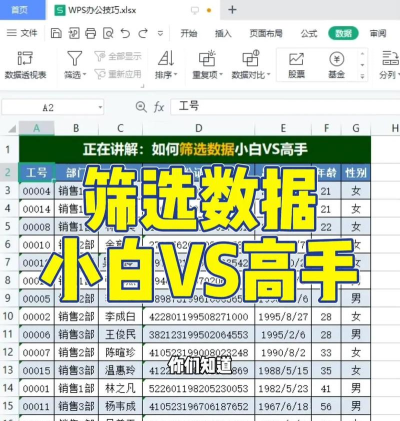
这些下拉箭头是操作的关键入口。点击任一列的箭头,将弹出一个筛选菜单,其中列出该列所有可选的数值或文本项。每一个下拉列表对应一个数据分类,用户可根据需要勾选特定内容,实现精准过滤。例如,在学生成绩表中若想查看历史成绩低于85分的学生,只需点击历史成绩列的下拉箭头,选择数字筛选中的小于选项,并在输入框中填入85,确认后即可显示符合条件的所有记录。
当筛选条件较为复杂,比如需同时满足四门课程成绩均超过80分时,简单的自动筛选可能无法满足需求。此时应采用高级筛选。使用前需先构建条件区域:在原始数据上方预留至少三行空白行,用于设置筛选条件。在这几行中,第一行为字段名称(如学科名称),其下为具体的条件限制(如>80)。
接下来,再次进入数据菜单,选择高级筛选命令。在弹出的对话框中,分别指定列表区域(即原始数据范围)和条件区域(即刚才设置的条件所在区域)。若希望筛选结果不覆盖原数据,可勾选将筛选结果复制到其他位置,然后手动指定目标单元格作为输出位置。
点击确定按钮,系统便会根据设定条件提取数据,并将其显示在指定区域。通过这一系列操作,无论是简单的单项筛选还是复杂的多条件组合,都能高效完成。此外,Excel的筛选类型还包括基于单元格颜色的筛选、文本开头/结尾匹配等,适应多种应用场景,极大提升了数据分析效率。






















