
还在为忘记关机烦恼吗,其实,win7系统自带定时关机功能,而且,设置方法非常简单,今天,就让我来教你几招,轻松搞定自动关机,从此,再也不用担心电脑彻夜运行了。
1、使用“运行”命令,快速设置关机时间
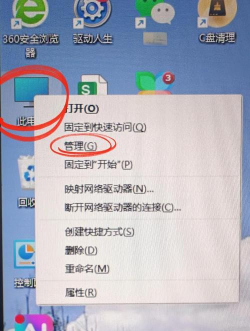
按下键盘上的Win键,然后,再按下R键,这样,就能打开运行窗口了,接着,在输入框里,键入“shutdown -s -t 3600”,点击确定按钮即可,这里,数字3600代表秒数,也就是说,电脑将在3600秒后,也就是一小时后,自动执行关机操作,当然,你可以根据需求,自由修改这个时间,比如,设为1800就是半小时,设为7200就是两小时,这个方法非常快捷,特别适合临时需要关机的情况。
2、创建计划任务,实现每天自动关机
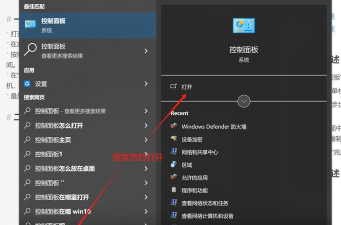
如果你希望电脑每天固定时间关机,那么,创建计划任务会更方便,打开控制面板,然后,找到“系统和安全”选项,接着,点击“管理工具”,选择“任务计划程序”,在右侧操作栏,点击“创建基本任务”,然后,给任务起个名字,比如“每日自动关机”,接下来,选择触发时间,你可以设置为每天,或者每周的特定时间,之后,在操作选项里,选择“启动程序”,在程序或脚本框,输入“shutdown”,在添加参数框,输入“-s”,这样,一个定时的关机任务,就成功创建完成了,电脑会准时执行。
3、利用第三方软件,获得更多关机选项
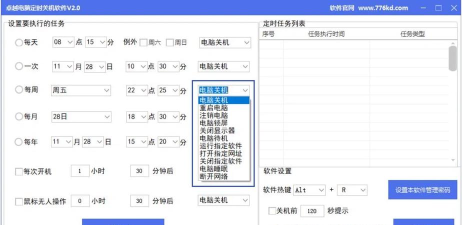
除了系统自带功能,你还可以借助第三方软件,这些软件通常界面更友好,而且,功能也更加丰富,例如,有些软件可以设置,在CPU温度过高时关机,或者,在下载完成后自动关机,甚至,还能执行重启或休眠操作,你只需要在网上,搜索“定时关机软件”,然后,下载一个信誉好的即可,安装后,按照软件提示操作,通常几步就能设置好,这对于不熟悉命令的用户,无疑是个很好的选择。
4、编写批处理文件,一键执行关机命令
对于经常需要定时关机的人,编写一个批处理文件,会非常省事,在桌面新建一个文本文档,然后,打开它并输入“shutdown -s -t 3600”,接着,保存文件并将后缀名,从“.txt”改为“.bat”,这样,一个批处理文件就做好了,以后,你只需要双击这个文件,电脑就会在一小时后关机,当然,你也可以创建多个文件,设置不同的关机时间,需要哪个就运行哪个,非常灵活方便。
win7定时关机并不难,无论是用运行命令,还是创建计划任务,都能轻松实现,选择适合你的方法,让电脑管理变得更智能吧。




















