
对于长期使用办公软件的用户而言,Word 和 PowerPoint 中添加水印或背景已经是再熟悉不过的操作了。无论是为了提升文档的视觉美观度,还是用于标注文件属性(如机密、草稿等),水印都能起到良好的辅助作用。同时,熟练运用这些功能也体现出一个人在文档排版与处理方面的专业能力。然而,你是否曾在 Excel 表格中尝试过添加水印?实际上,很多用户虽然精通 Word 和 PPT 的水印操作,却很少在 Excel 中进行类似设置。事实上,Excel 同样支持水印功能,掌握这一技巧,不仅能丰富你的表格表现形式,还能进一步提升你的办公效率与专业水准。
接下来,就为大家详细介绍如何在 Excel 中添加水印,帮助你在日常工作中更好地应用这一功能。此外,如果你希望系统学习更多实用的 Excel 技巧,不妨关注相关的课程教程。Excel 功能强大,许多隐藏功能可能你尚未接触,甚至一些你已了解的功能也可能未被充分运用。通过专业的教学内容,无论你是初学者还是有一定基础的用户,都能获得实质性的提升。
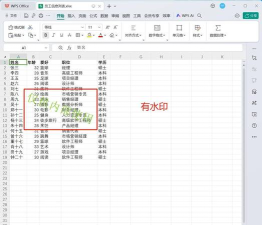
以下是为 Excel 添加水印的具体步骤:
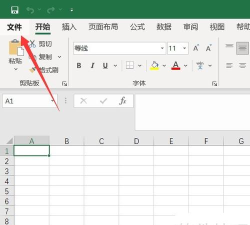
首先,新建并打开一个空白的 Excel 文件。进入界面后,点击顶部菜单栏中的选项卡,在其下拉功能区中找到组,选择其中的功能。
点击后,工作表将自动切换至页眉/页脚编辑模式。此时可尝试插入图片作为水印。点击页眉区域,再选择插入图片按钮,从本地选择一张准备好的图片文件并插入。
图片插入成功后,双击页眉部分进入编辑状态,然后选中图片,点击设置图片格式。在弹出的格式设置窗口中,切换至图片选项卡,将颜色选项调整为冲蚀模式。这一步至关重要,它能使图片呈现出类似传统水印的半透明效果,避免干扰表格内容的阅读。
确认设置后关闭窗口,此时水印已初步添加完成。若需调整水印位置,可通过修改页眉代码实现。例如,默认情况下图片会显示在页面顶部,但你可以将光标移至&图片标签前,通过按回车键增加空行的方式,使水印向下移动,从而达到理想的布局效果。
除了使用图片外,另一种方法是插入艺术字作为水印。用户可根据需要自定义文字内容、字体样式、旋转角度以及透明度等参数,实现个性化的水印设计。不过需要注意的是,这种方式生成的水印属于对象层,可能会覆盖单元格数据,影响后续的数据编辑与查看,因此实用性相对较低。
综上所述,推荐优先采用页眉+冲蚀图片的方式来添加水印,既稳定又不影响表格正常使用。以上操作适用于 Excel 2007 及后续版本,步骤清晰、易于上手。希望这些方法能为你提供实用帮助,也欢迎你探索更多高效的 Excel 使用技巧,并与他人分享交流。






















