在Excel中绘制立方体后,如何在其表面添加文字?本文将详细介绍具体操作步骤,帮助你轻松实现立体图形的文字插入效果。
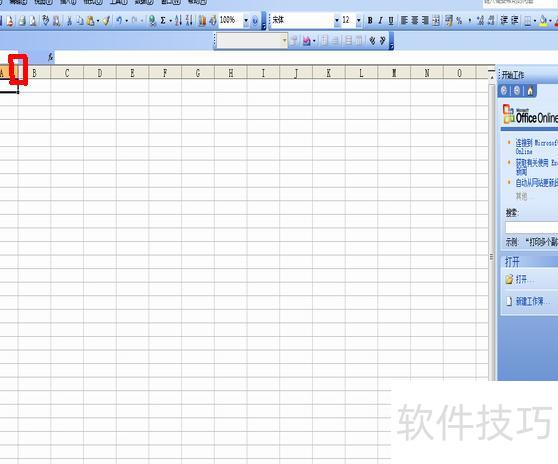
双击桌面上的Excel快捷方式,启动软件并进入操作界面,具体界面所示。
打开Excel后,进入插入菜单,点击形状选项,在下拉列表中选择长方体,操作所示。
3、选择长方体工具,在编辑区域绘制一个长方体,所示。
选中刚画的长方体,在格式中找到绘制横向文本框选项,所示。
点击绘制横排文本框,在其下拉菜单中选择横排文本框选项,操作所示。
选择横排文本框,在长方体上单击左键输入文字,随后在开始菜单中点击垂直居中和居中按钮,使文字在文本框内居中显示,效果所示。
7、选择垂直居中与居中对齐,即可查看添加的文字效果,所示:
打开电脑和Excel,选中需输入多行文字的单元格,右键点击并选择设置单元格格式。
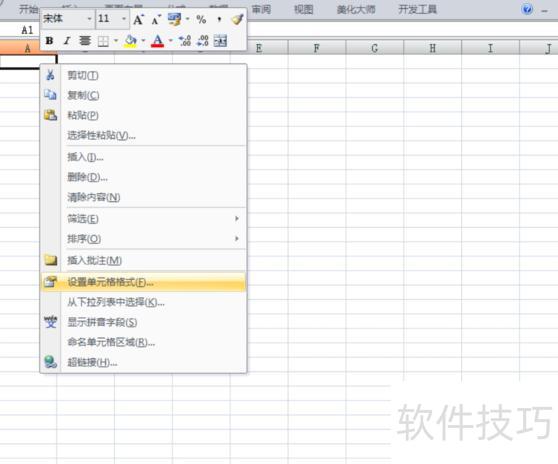
点击设置单元格格式,弹出相应对话框进行操作。
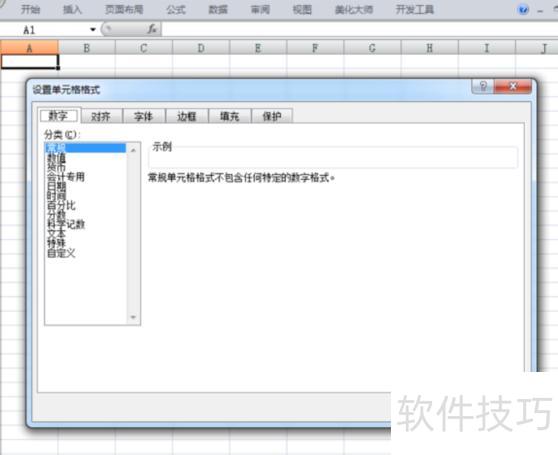
在设置单元格格式对话框的对齐选项卡中,勾选文本控制下的自动换行选项。
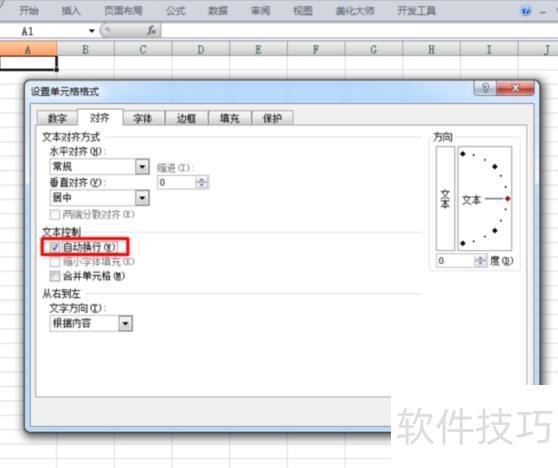
点击确定完成设置,即可在单元格内输入多行内容。
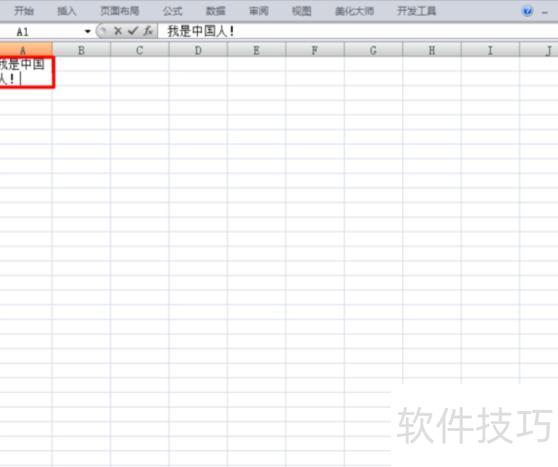
拖动单元格边框可调节行列宽高,所示,拉动标示区域即可完成调整。