
在Excel中绘制横线,可通过插入功能选择形状中的线条,自由调整长度。接下来我将详细演示具体操作步骤,方便您快速掌握方法。
联想拯救者刃7000K电脑,运行Win10系统,配备Excel 2016版本软件。
方法一
打开要操作的表格文件。

点击顶部菜单中的插入选项。
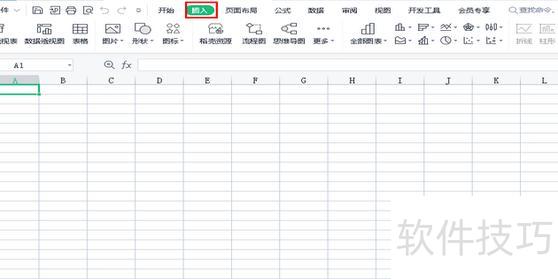
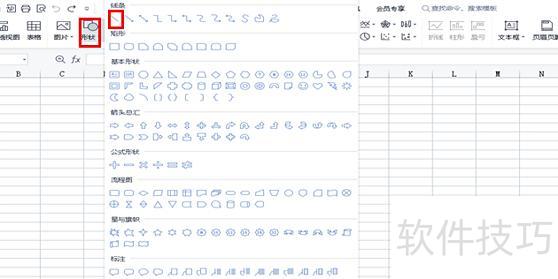
点击并选择第一个形状。
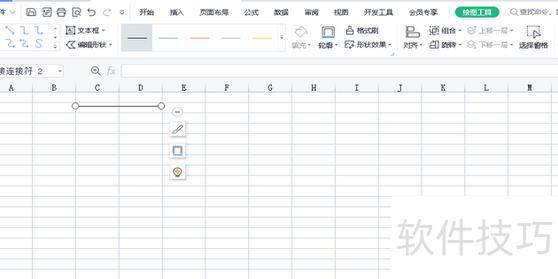
按住鼠标左键在需画线处拖动即可完成。
方法二
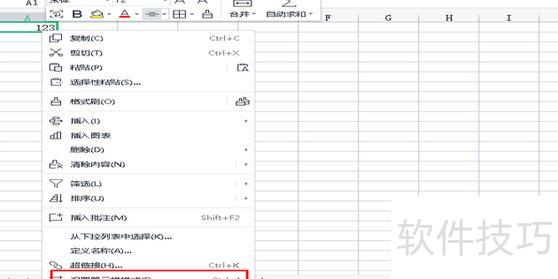
选中带字体的单元格,可进行相应操作。
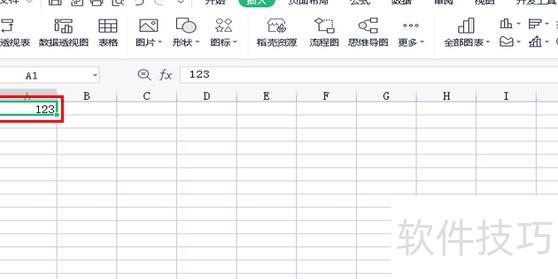
右键点击,选择设置单元格格式选项。
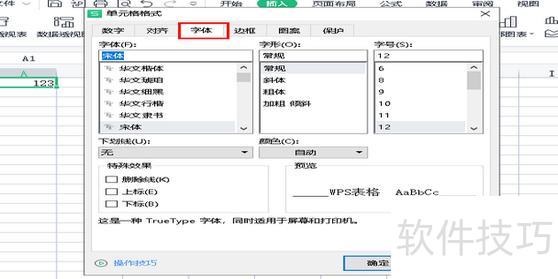
在弹出窗口中选择字体选项。
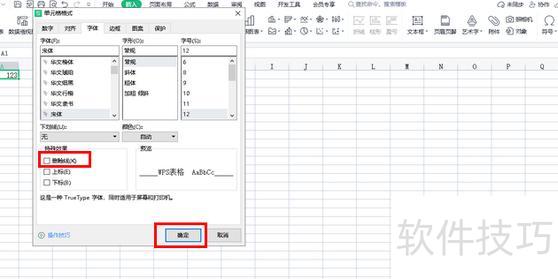
勾选删除线选项后,点击确定即可完成设置。
Excel是一款广泛使用的电子表格工具,常需绘制长横线以分隔内容,提升表格的清晰度。那么如何在Excel中添加长横线?方法其实很简单,可通过多种方式实现,如输入字符、使用边框功能或插入线条等,下面将具体说明操作步骤。
方法一:启用自动填充功能
先在单元格内输入一个短横线符号-。
选中该单元格,将鼠标移至其右下角,当光标变为黑色十字时,双击左键,Excel便会自动向下填充横线,直至连续数据末尾,形成一条长横线。
方法二:使用符号
选中目标单元格,右键点击并从菜单中选择设置单元格格式选项。
在格式单元格对话框中,切换至数字选项卡,选择常规类别,在类型栏输入,并将颜色设置为黑色。
点击确定后,目标单元格中即可显示长横线。
上述两种方法均能轻松在Excel中输入长横线,用户可根据使用习惯和实际需要选择合适的方式。熟练掌握后,有助于提升数据处理与分析的效率,让Excel操作更加便捷流畅。
打开Excel新建数据表,点击选项卡中的图表图标,选择柱形图并生成。
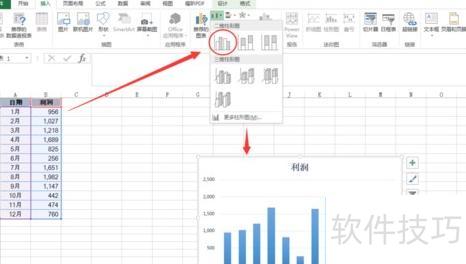
上述利润表展示了全年12个月的盈利情况,其中有5个月的利润高于平均值。但由于图表缺乏参照,难以直观识别具体是哪几个月,因此需添加一条水平参考线以增强数据对比效果。
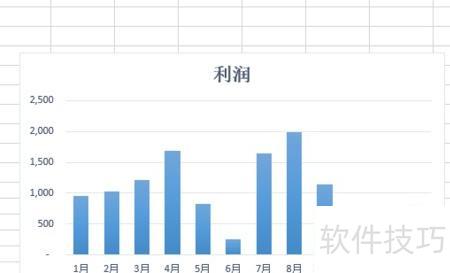
添加横向参考线有两种方式,其一是直接绘制线条。先选中图表,再通过插入菜单中的形状工具选择直线,按住Shift键并拖动鼠标进行绘制。完成后可在右侧属性面板中调整线条的颜色、透明度等样式。但该方法绘制的参考线位置不够精准,难以对齐具体数值,因此在需要精确表达数据的图表中不建议使用此方式,更适合对精度要求不高的场景。
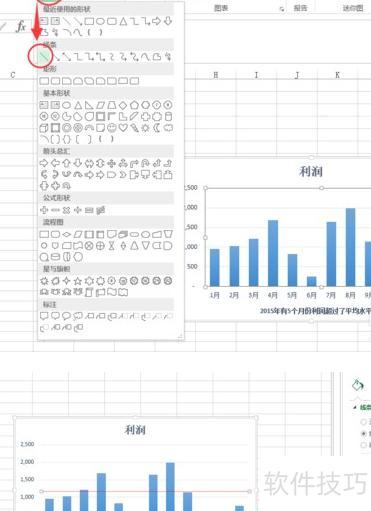
第二种方法通过折线图实现,需在数据表中新增一列参考值,例如在C列输入1100作为利润基准标准。
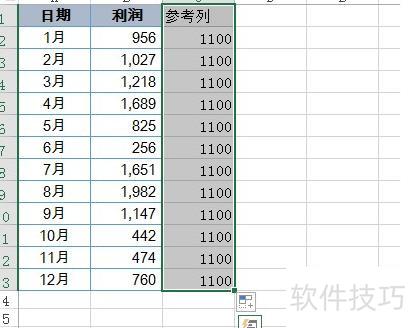
选中C2至C13的数据,按Ctrl+C复制,再点击图表并按Ctrl+V粘贴,即可看到新增的图表数据列。
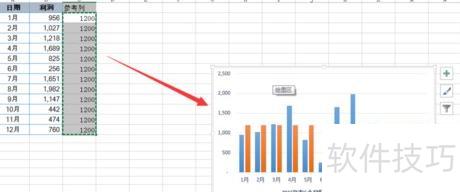
选中刚插入的数据系列,右键点击并选择设置数据系列格式,在右侧窗格中勾选次坐标轴。接着点击顶部菜单的设计选项,进入更改图表类型,将组合图中的次坐标轴数据系列设为折线图,最后确认设置即可完成操作。
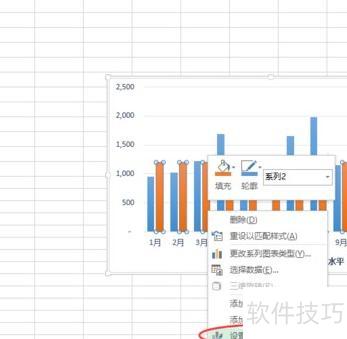
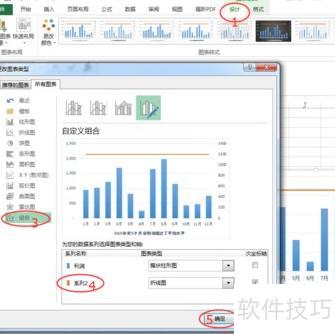
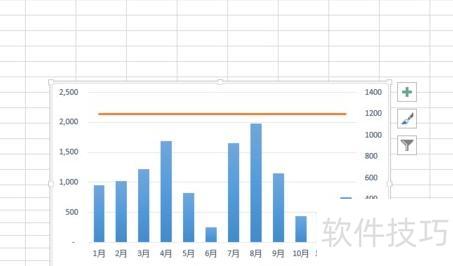
为使次坐标轴与主坐标轴数值对应,选中次坐标轴并将其最大值设为2500,至此精确的图表参考线已成功创建。
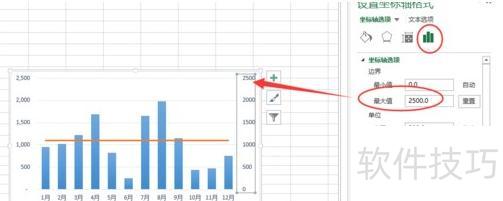
灵活运用参考线,可使图表更清晰直观。






















