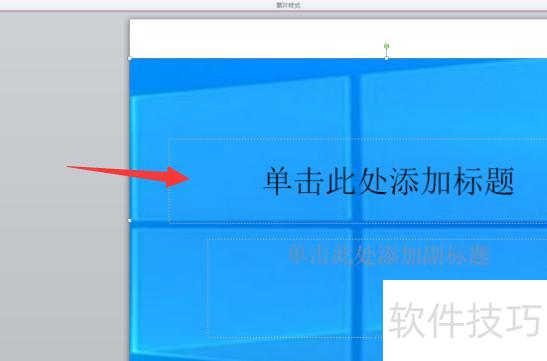
随着科技进步,电脑已成生活必备工具。制作PPT时,如何调整背景?下面由我为大家详细介绍设置方法,帮助您轻松美化演示文稿,提升视觉效果,让您的PPT更加专业美观。
具体如下:
打开电脑上的PPT文件,进入主界面。
进入PPT制作页面后,点击顶部的制作按钮,再选择下拉菜单中的背景样式选项。
第三步,下拉菜单中提供多种颜色背景样式,还可点击下方按钮自定义设置。
第四步,打开背景样式设置窗口,可在此调整颜色选项。
第五步,可在页面下方设置渐变填充,调整光圈及渐变范围等参数。
第六步,点击底部全部应用按钮,返回PPT主页即可看到背景已成功更改。
第七步:新建PPT,背景设为先前指定的颜色。
制作PPT时,单一背景显得乏味,使用图片背景更美观便捷。如何在PPT中设置背景图片?下面为您介绍具体操作方法,简单易学,快速提升演示文稿视觉效果。
打开需设置背景图片的PPT文件。
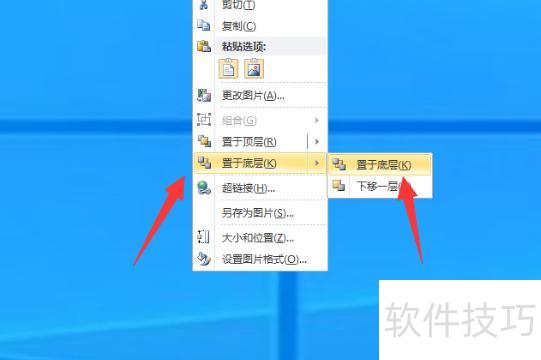
选择需添加背景的PPT页面,点击顶部菜单栏中的,再点击,在弹出的对话框中选中准备好的图片并插入。随后调整图片大小与位置,右键点击图片,选择,即可完成背景设置,操作简单便捷,让幻灯片更具视觉效果。
将PPT窗口缩小,找到目标图片,选中后按住左键拖入PPT页面,再右键点击图片,选择置于底层即可完成操作。
首先在电脑上打开所需PPT文件,点击菜单栏中的插入选项。在新页面中选择图片,随后在弹出的对话框里选取目标背景图完成插入。具体操作步骤如下:
设备:联想小新Pad,11.5英寸屏幕的平板电脑。
安卓12.1操作系统
软件:PowerPoint 2010版。
在电脑中打开所需PPT文件。
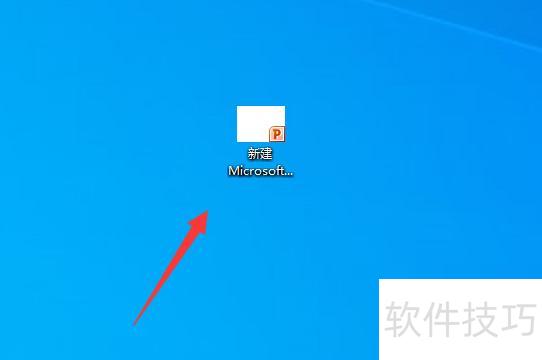
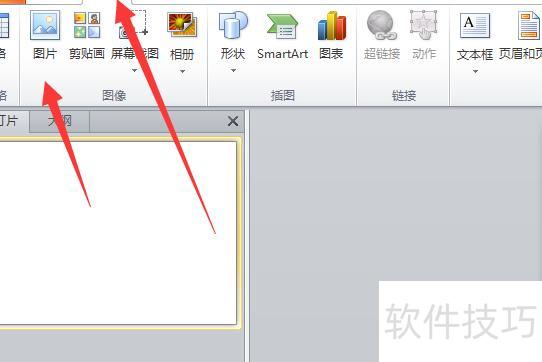
进入PPT后,点击菜单栏的插入,选择图片按钮即可。
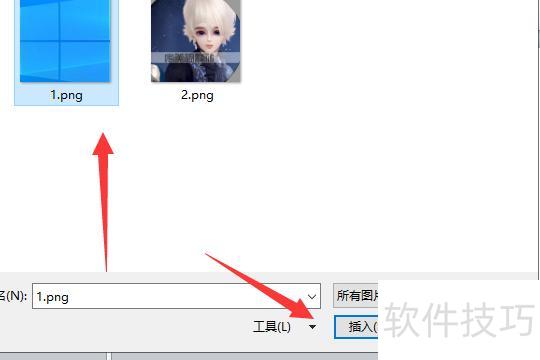
在弹出的窗口里选中所需图片,然后点击打开。
插入图片后右键点击,选择置于底层即可。
此时,所需图片已成功设为PPT背景。