
在制作PPT时,若希望实现背景音乐在多张幻灯片中连续播放,可按照以下步骤操作:
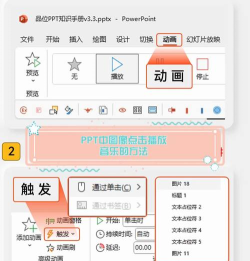
首先,完成所有幻灯片的制作。在需要插入声音的幻灯片上,点击菜单栏中的插入,选择影片和声音子菜单下的文件中的声音,然后从电脑中选择所需的声音文件。此时系统会弹出提示,询问是否在放映时自动播放声音,选择是即可让音频随该页幻灯片自动播放。
接着,在幻灯片上会出现一个代表声音的小喇叭图标。右键点击该图标,选择编辑声音对象。在弹出的设置窗口中,勾选循环播放,直到停止选项,并确认设置。为避免影响整体视觉效果,可将这个小喇叭图标拖动至当前幻灯片的右下角等不显眼的位置。
随后再次右键点击声音图标,选择自定义动画,打开相应的动画设置面板。在列表中找到已添加的声音播放项,点击其下方出现的继续幻灯片放映命令。此时,停止播放选项将由灰色变为可用状态。点击停止播放后,在在哪张幻灯片后右侧的输入框中填入希望音乐停止播放的幻灯片序号,最后点击确定完成设置。此外,还可勾选不播放时隐藏选项,使声音图标在放映过程中完全不可见。
通过以上设置,便可实现一段背景音乐跨越多个幻灯片持续播放的效果。
另外,若希望为特定图片添加独立的背景音乐,可以选中目标图片,右键选择动作设置。在弹出窗口中点击播放声音选项,从下拉菜单中选择其他声音,再导入本地所需的音频文件即可。同样方法可用于其他图片,实现不同图片触发不同音乐。

需要注意的是:当某段背景音乐正在播放时,若用鼠标左键点击另一张设置了声音的图片,则当前音乐将立即停止,转而播放新触发的音频。此外,PowerPoint 2003版本仅支持WAV格式的音频文件。如需使用其他格式的音乐,建议下载并使用格式工厂类转换软件(可通过网络搜索获取),将MP3等常见音频格式转换为WAV格式后再插入PPT中。






















