
在使用 Excel 处理数据时,经常会遇到表格行数或列数较多的情况。当我们向下或向右滚动查看内容时,表头往往会随之消失,导致无法快速识别每一列的含义,影响工作效率。为了解决这一问题,Excel 提供了固定表头的功能,可以让标题行或标题列始终保持可见。
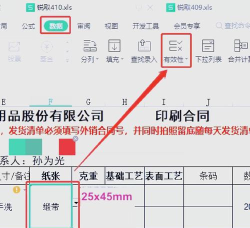
如何固定表头?
首先,打开需要设置的 Excel 文件。接着,点击顶部菜单栏中的视图选项卡,在工具栏中找到冻结窗格功能。点击该按钮后,会弹出三个选项:冻结首行、冻结首列以及冻结拆分窗格。
如果只需要固定表格的第一行(即标题行),可直接选择冻结首行。设置完成后,无论页面如何向下滚动,第一行都将始终停留在窗口顶部。同理,若要固定最左侧的首列,则选择冻结首列,这样在左右滑动时,该列内容也不会移动。
对于更复杂的固定需求,例如希望同时固定前几行和前几列,或者表头不在第一行的情况,可以使用冻结拆分窗格功能。操作方法是:选中你想要开始滚动区域的那个单元格——也就是要冻结区域的右下方第一个单元格。比如,你想保留第1至2行和A至B列不变,就应选中第3行与C列交叉处的单元格(即C3),然后点击冻结拆分窗格。此时,你会看到界面上出现两条黑色分隔线,上方和左侧的内容将被锁定,分别在上下和左右滚动时保持不动。
如何取消表头固定?
当不再需要固定表头时,也可以轻松取消。只需再次进入视图选项卡,点击冻结窗格按钮,在下拉菜单中选择取消冻结窗格即可。此时,原本被固定的行或列将恢复随滚动条移动的状态,整个表格恢复正常浏览模式。
通过合理使用固定表头功能,用户可以在处理大量数据时更加高效地对照查阅信息。掌握这一技巧,不仅能提升操作流畅度,也能有效避免因丢失表头而造成的理解错误。而熟悉其取消方式,则确保了在不同场景下灵活切换显示模式的便利性。






















