将一段音乐设为演示文稿全程背景音
制作PowerPoint电子相册或画册时,人们不仅希望看到精美画面,还期待配上悦耳音乐。可在首张幻灯片中进行如下设置,实现图文与音乐的完美结合,提升整体观赏体验。
准备一个WAV、MID或MP3格式的音乐文件即可。
在插入菜单中选择影片和声音下的文件中的声音,插入所需音频文件后,系统会弹出询问是否自动播放的对话框,点击是即可。此时,幻灯片上将显示一个喇叭图标,表示声音已成功插入并设置为自动播放。
右键点击喇叭图标,从弹出菜单中选择自定义动画选项。
在自定义动画对话框的多媒体设置选项卡中进行相应配置。
播放时选择继续放映
停止播放:选择在XX张幻灯片之后,具体数值需根据相册或画册中的幻灯片总数确定,例如共20张,则输入20。
点击选项卡上的其他选项…按钮,在弹出窗口中选择循环播放,直到停止,再依次点击确定,关闭所有对话框即可。
在Office 2007中,点击插入选择声音文件即可添加。
PPT播放时同步配音与图片步骤
先选中首张图片,点击动画菜单中的自定义动画选项。
点击添加效果,进入后选择一种动画样式。
开始:抉择之前
方向:选对路径至关重要
速度:调节动画播放的快慢节奏
选中第二张图片,点击添加效果中的进入,选择一种动画效果。
开始:选定之后
方向:选对路径,事半功倍。
速度:调节动画播放的快慢节奏。
第三张至第N张图片操作与第二张相同。
插入菜单中选择声音,从文件导入音频,确认即可。
8、点自动;
在声音工具的选项菜单中,勾选放映时隐藏即可。
勾选循环播放,直至停止。
按步骤设置PPT自动播放,即可实现音乐伴奏下幻灯片自动切换。
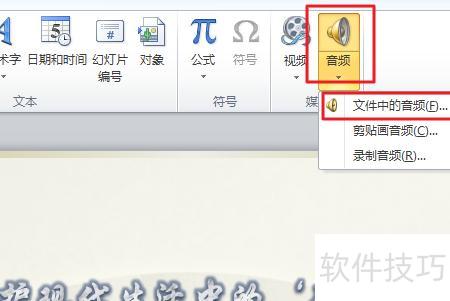
打开PPT,切换到插入选项卡,点击音频按钮,从下拉菜单中选择文件中的音频即可。
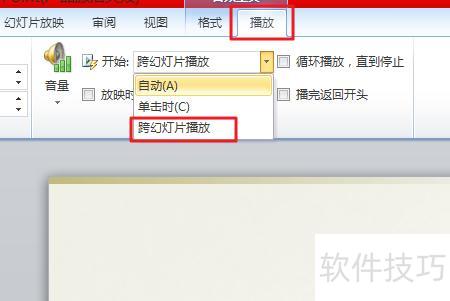
在首页幻灯片插入音频,点击音频工具的播放选项,选择开始方式,于下拉菜单中选取跨幻灯片播放即可。
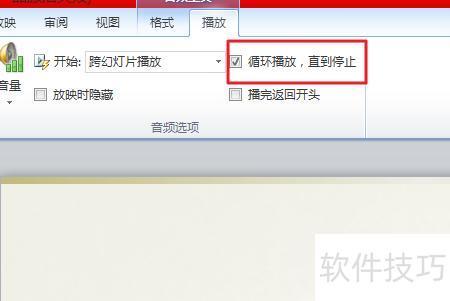
勾选循环播放,直至手动停止。
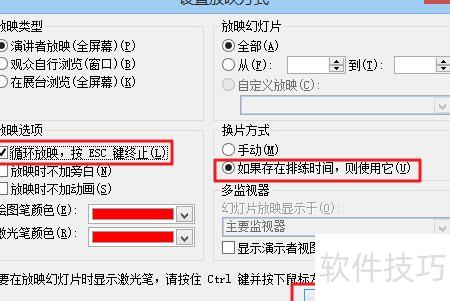
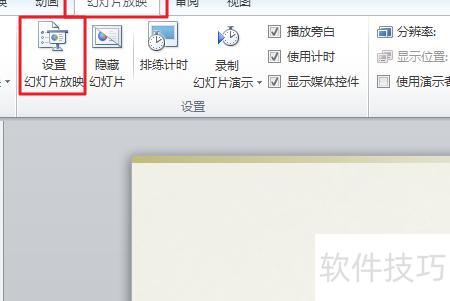
在工具栏选择幻灯片放映,接着点击设置幻灯片放映选项。
在弹出的对话框中勾选循环放映,于换片方式处选择手动,然后点击确定,即可实现音乐播放与幻灯片自动切换同步进行。