Excel插入表格的方法如下所示:
右键点击桌面,选择新建并创建一个Excel文件,双击打开后会看到空白工作表。文档顶部有一行工具栏,上面标有开始、插入等选项,文字可能较小,需仔细辨认。找到插入按钮并点击,随后即可在界面中看到表格相关选项出现。
点击表格后弹出新建窗口,确认即可生成列1。将鼠标移至列1方框右下角,可自由向右或向下拖动,增减行列数量。根据实际需要调整行列数,完成后表格即成功插入文档中。

Microsoft Excel 是微软公司为 Windows 和苹果 Macintosh 系统开发的一款电子表格软件。凭借简洁直观的操作界面、强大的计算能力与丰富的图表功能,结合有效的市场推广策略,Excel 已成为全球最受欢迎的个人电脑数据处理工具之一,广泛应用于各类办公、财务及数据分析场景。
1993年,Excel随Microsoft Office 5.0发布后,迅速成为各主流平台上电子表格软件的主导者。
Excel是首款支持用户自定义界面的电子表格软件,可自由设置字体、文字样式及单元格格式。它首次引入智能重算机制,当某个单元格数据发生变化时,系统仅更新相关联的部分,而非重新计算整个工作表,显著提升了运算效率。相较以往软件需全量重算或等待指令的方式,操作更高效流畅。此外,Excel具备出色的图表制作能力,便于数据可视化呈现。
操作步骤如下:
在桌面新建一个Excel文件,用于插入PDF内容。
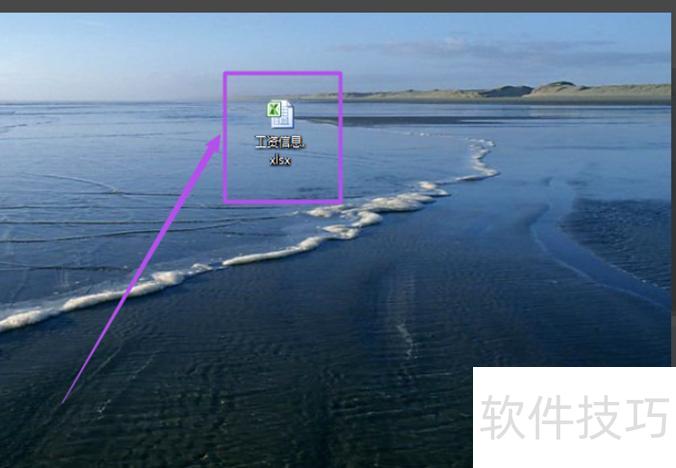
二、打开该文件。

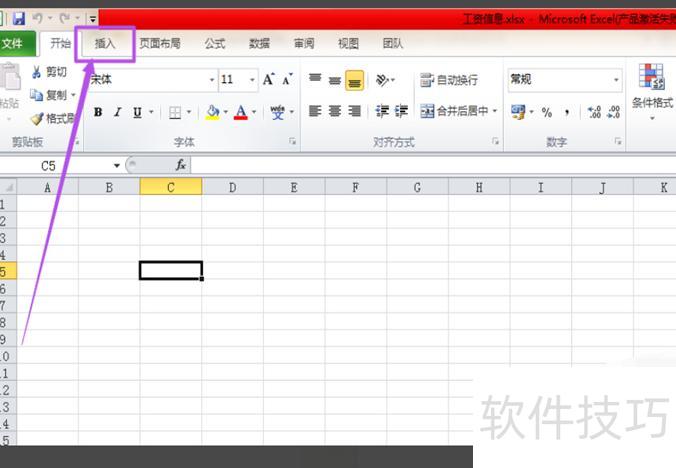
三、接着点击顶部的插入选项。
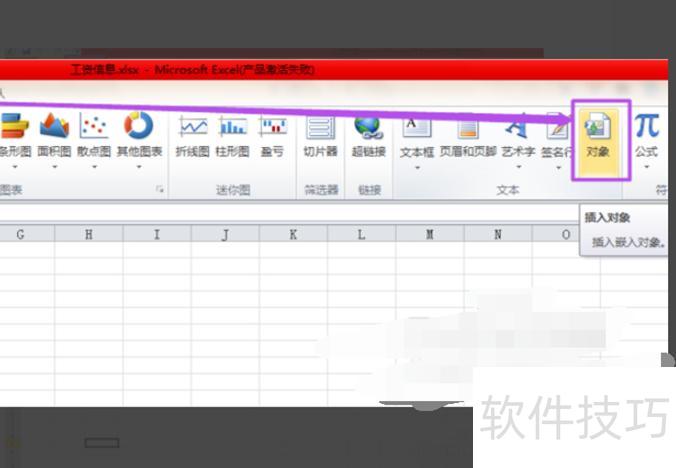
四、接着在新页面中选择对象菜单项。
五、在弹出窗口中选择由文件创建选项。
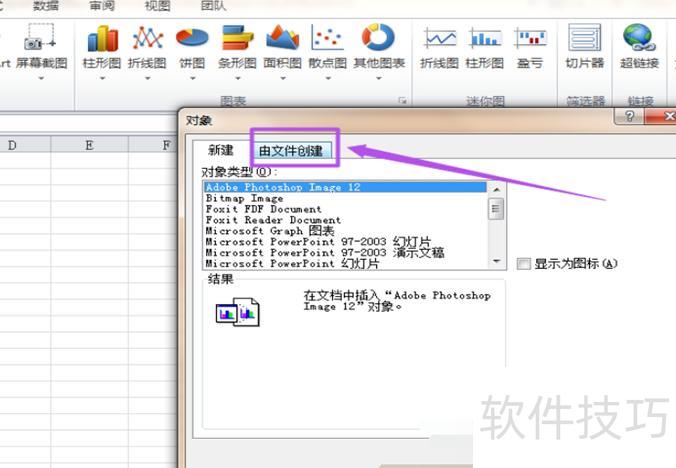
六、在新页面中点击浏览按钮。
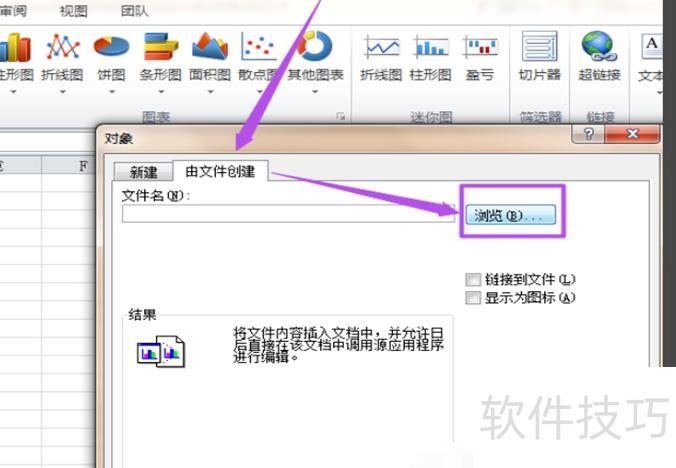
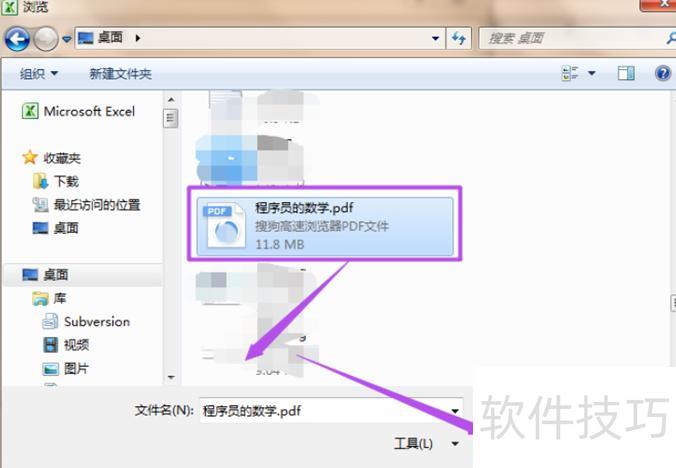
七、在弹出窗口中选择目标PDF文件,点击插入即可完成操作。
八、勾选显示为图标,再点击确定按钮即可。
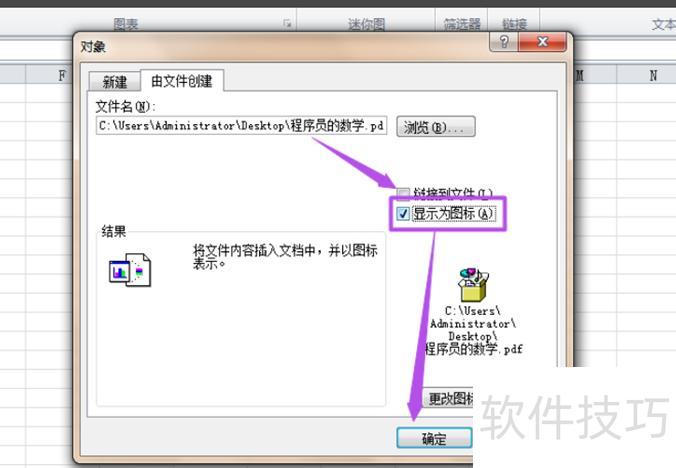
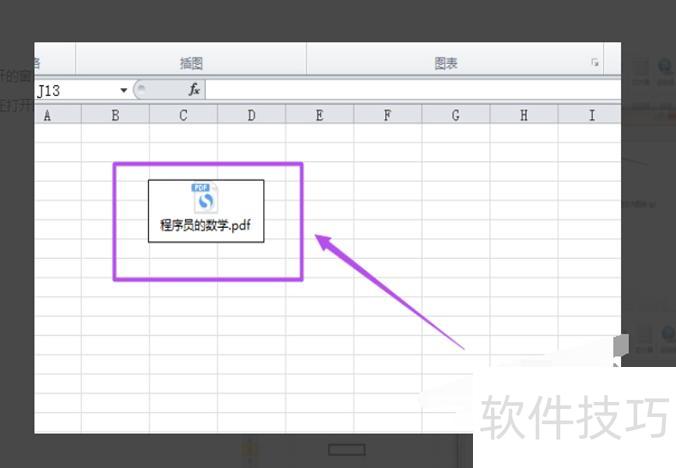
九、返回当前Excel文件,即可查看已插入的PDF文件。