
PPT动画功能多样,本文介绍如何为文字设置多重闪烁效果,提升演示文稿的视觉吸引力。
打开PPT文件,选中需闪烁的文字,所示。
点击动画选项,选择自定义动画并添加动画效果。
在右侧自定义设置中,选择开始后,将速度调至非常快,所示。
在下拉菜单中选择效果选项,设置动画播放后隐藏,并在计时中将延迟设为1秒。所示:
完成上述设置后,选中整个文本框并复制,根据需要闪烁的次数进行多次粘贴,每次粘贴都会保留原有全部设置,所示。
粘贴完毕后,将所有文本框调整至完全重叠,使其外观如同一个整体,播放时即可看到设定的文字反复闪烁。
打开PPT,输入文字并选中,先将文字大小调整至合适尺寸。
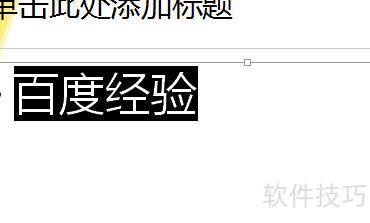
选中后,点击上方动画选项,再选择自定义动画即可。
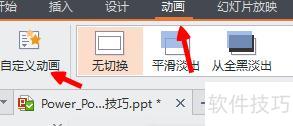
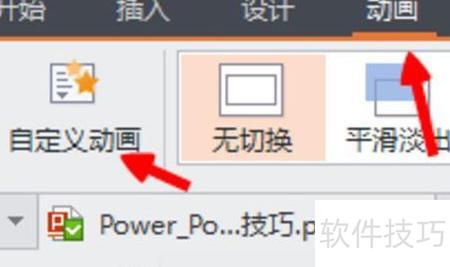
自定义动画后,点击添加效果,选择强调选项,暂不考虑其他设置。
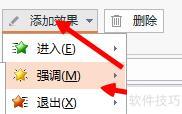
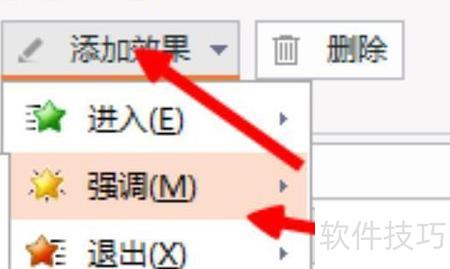
接着在强调选项中选择闪烁,若开启后未找到该效果,可点击其他更多效果进行查找。
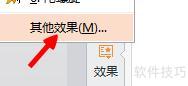
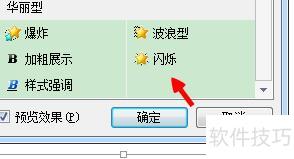
打开后向下滚动,找到闪烁选项并选中即可。文字将变为闪烁效果,操作时请保持耐心,不要着急。
调至闪烁模式后,点击上方按钮中的计时功能,开启并进入进行相关设置。
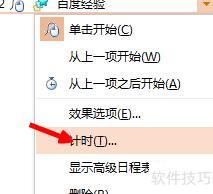
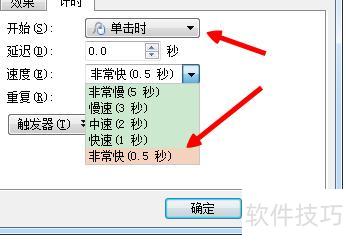
首先根据需要选择闪烁速度,慢闪选慢速,快闪选快速,具体时间在上方有显示。
8
设置完成后,选择闪烁与停止的时机,确认无误后即可在大屏上预览效果。
9
调整闪烁颜色时,只需选中文字并修改字体颜色即可完成设置。
PPT中实现字体闪烁动画的设置方法
选中文字,点击动画选项卡中的自定义动画按钮。
接着在添加效果的下拉菜单中选择强调和其他效果。
在其他效果中选择闪烁选项,点击确定即可。
在页面右侧每行文字后的下拉框中,点击并选择计时选项。
在弹出的闪烁对话框中,选择直到下次单击重复方式,文字将持续闪烁。
点击播放可预览效果,需闪烁的文字前标记为1,设置即完成。






















