
在使用Excel进行表格编辑时,调整行高与列宽是常见的操作,合理设置可以提升表格的可读性与美观度。以下是两种常用的调整方法。
方法一:通过菜单命令精确设置行高与列宽
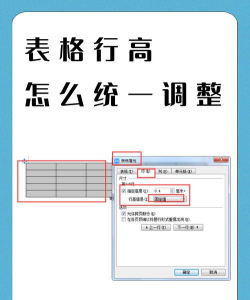
首先打开Excel软件,进入一个空白或已有内容的电子表格界面。若需调整特定行的行高,可先选中目标行所在的行号区域。接着,在顶部菜单栏中找到开始选项卡下的单元格组,点击其中的格式按钮。在下拉菜单中选择行高命令。此时会弹出行高设置对话框,在输入框中输入所需的数值即可完成设定。数值越大,对应行的高度越高,可根据实际显示需求灵活调整。
若要统一设置列宽,则可先用鼠标选中需要调整的列范围,例如从A列到G列。同样在格式菜单中,选择列宽选项。在弹出的对话框中将列宽数值设置为15(或其他合适数值),点击确定后,所选各列的宽度将统一调整为指定大小。该方法适用于对行列尺寸有明确要求的情况,操作精准且易于控制。
方法二:通过鼠标拖动快速调整行列尺寸
除了使用菜单命令外,还可以采用更直观的方式进行调整。选中整个表格或部分区域后,将鼠标指针移至任意两列之间的分隔线上,当光标变为带有左右箭头的竖线形状时,按住鼠标左键并左右拖动,即可实时调整该列的宽度。若希望多列具有相同宽度,可在拖动时观察其他列的变化,手动调节至视觉一致。
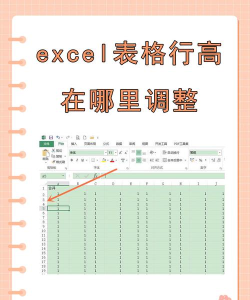
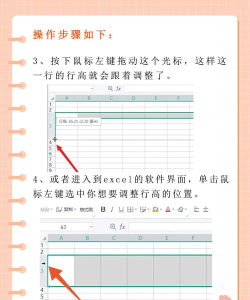
对于行高的调整方式也类似。将鼠标移至行号之间的边界线处,待光标变成上下双向箭头后,按住左键上下拖动,即可改变该行的高度。这种方式无需进入任何菜单,操作简单直接,适合追求效率、不需要精确数值的场景。
此外,若需对表格整体结构进行移动或复制,也可通过以下步骤实现。打开目标Excel文件后,点击工作表左上角行号与列标交汇处的全选按钮,即可选中整个表格。右键点击选中区域,选择复制。随后打开另一个Excel文档,同样点击左上角位置定位粘贴起点,右键选择粘贴,即可将原表格完整复制过来。
如需移动整个表格的位置,可在选中后将鼠标移至表格边框附近,当光标变为十字箭头时,按住左键拖动即可将其移动至新的位置。
当需要对整张表格执行全局修改,如批量更新公式、插入新行列等,建议先使用Ctrl+A全选表格内容,再进行相应编辑。所有修改完成后,及时按下Ctrl+S保存文件,确保更改生效。特别提醒,在进行大规模修改前,务必做好原始文件的备份,以防误操作造成数据丢失。
本操作基于产品型号ASUS S340MC,系统版本Windows 10,软件版本Microsoft Office Excel 2026环境下完成,适用于大多数Excel版本。






















