Excel自带函数库虽丰富,但无法覆盖所有需求,面对特殊场景时常需借助自定义函数来实现特定功能。
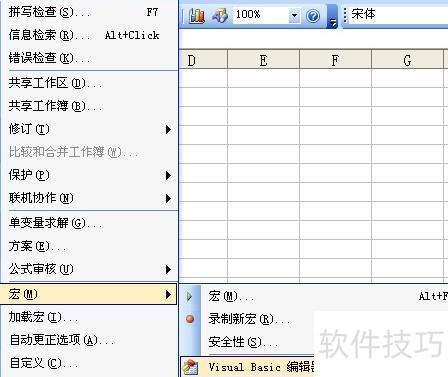
启动Excel后,选择工具菜单下的宏,点击Visual Basic编辑器,或直接按下Alt+F11快捷键即可进入。
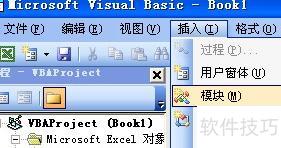
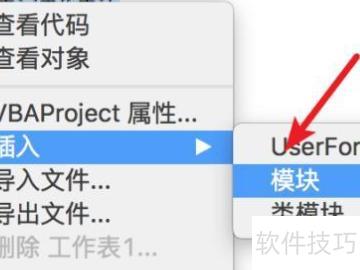
将弹出Visual Basic编辑器-Book1窗口,随后在该窗口中选择插入菜单下的模块选项即可。
3、弹出命令窗口后,在Book1-模块1(代码)中输入自定义函数代码。
例如,计算三角形的面积
自定义函数以function关键字开头,后接函数名和参数列表。
输入内容如下:
这段代码仅三行,第一行定义函数S,括号内为参数,a代表底边长,h代表高,两个变量以逗号分隔。
第二行是计算步骤,将公式a*h/2赋值给S,作为自定义函数的名称。
第三行与第一行配对,手动输入第一行时,第三行的end function会自动显示,用于标识自定义函数的结束。
输入完成后关闭窗口,自定义函数即创建成功。
5、接着是自定义函数的实际应用,使用前可先简单验证其准确性,通常情况下结果是可靠的。
掌握自定义复杂函数需具备数学基础与VBA技能,依赖长期积累与实践。
【注意事项】
自定义函数可像内置函数一样调用,但并非真正内置,仅限当前工作簿使用。
Excel中自定义函数的输入方法如下:
工具/方法:ROG魔霸5笔记本,Windows 10系统,EXCEL 2026软件。
打开Excel,选择开发工具中的编辑器选项。
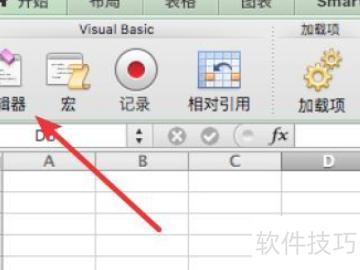
打开代码编辑器,右键选择并插入新模块。
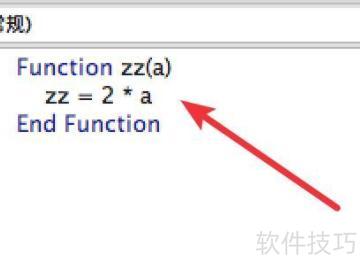
在新建模块中编写函数,代码所示,函数名为zz,功能是将传入的数据x进行平方处理并返回结果。
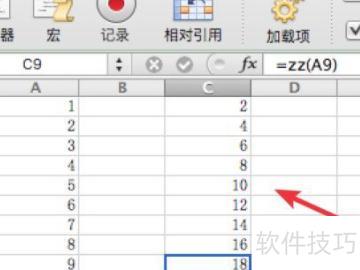
自定义函数与内置函数相同,直接在公式栏输入即可使用。
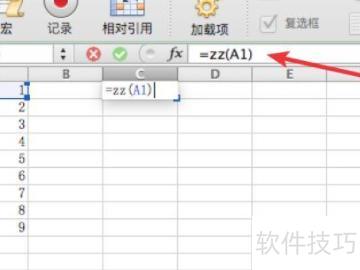
按下回车键得出正确结果,再填充下方单元格即可获得全部数据。