
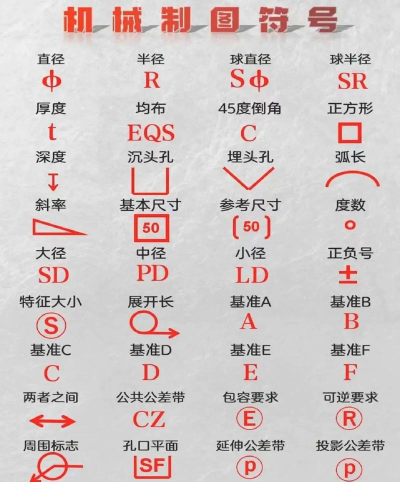
在化学方程式中,可逆反应通常通过双箭头符号(?)来表示。这一符号明确指出反应过程具有双向性:既可以由反应物生成产物(正向反应),也可以由产物重新转化为反应物(逆向反应)。这种动态平衡的特性是许多化学反应的重要特征,尤其常见于酸碱平衡、酯化反应和合成氨等体系中。因此,在书写涉及可逆过程的化学方程式时,使用?代替单向箭头能够更准确地反映实际的反应机制。
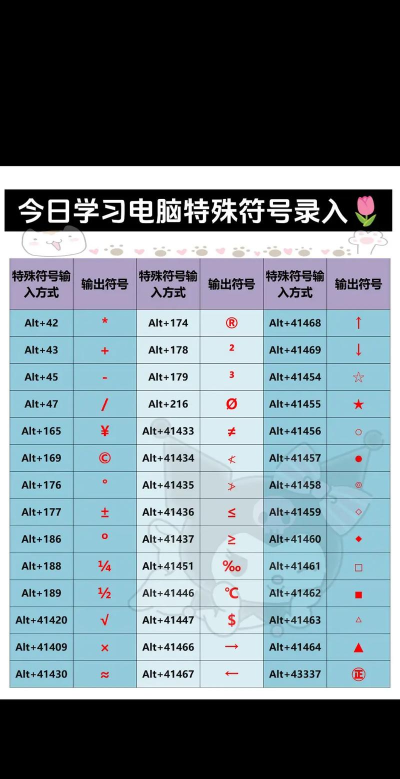
在计算机操作中输入该符号,可根据不同操作系统采取相应方法。对于Windows用户,可通过Alt码实现:先确保开启数字小键盘,然后按住Alt键不放,依次在数字键盘上输入8594输出右箭头→,再输入8592得到左箭头←,或将两者组合为?。需要注意的是,必须使用键盘右侧的数字小键盘,主键盘上方的数字键无法触发Alt码功能。
Mac系统的用户则更为便捷。只需按住Option键,同时按下左右方向键中的←与→,即可直接输入可逆符号?。此外,无论是Windows还是macOS平台,大多数专业软件如Microsoft Word、WPS、ChemDraw、LaTeX编辑器等均内置了化学符号支持,用户可在公式编辑模式下直接调用可逆反应箭头,无需手动拼接。
除了系统级快捷方式外,现代文本处理工具也提供了多样化的插入途径。例如,在PowerPoint或Word中,可通过插入菜单进入符号选项,在字体设置中选择Symbol或Arial Unicode MS等支持化学符号的字体库,从中查找并插入标准的可逆反应箭头。部分第三方输入法同样具备此功能——以搜狗输入法为例,按下Ctrl + Shift + Z可打开其丰富的符号面板,在特殊符号或数学符号分类中即可快速找到?并一键插入。
PowerPoint不仅是演示文稿制作工具,更是一个灵活的图形设计平台。在这里,文字与图形之间可以相互转化,实现创意表达。巧妙利用文本中的特殊字符,能高效构建出精美的图形元素,提升PPT的视觉表现力。
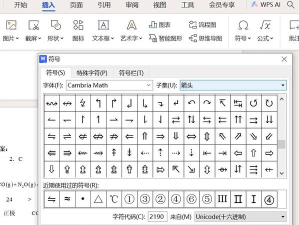
首先,掌握如何插入特殊字符至关重要。操作步骤如下:插入一个文本框后,点击顶部菜单栏的插入选项,选择符号按钮,弹出符号窗口。在字体下拉列表中选择Wingdings、Wingdings 2或Webdings等专用符号字体,这些字体包含大量图形化字符,如箭头、星形、勾选标记、手绘图标等。浏览符号库,挑选所需形状,点击插入即可将其添加到幻灯片中。
如今主流输入法也集成了强大的符号功能。例如,使用搜狗输入法时,按下Ctrl + Shift + Z组合键,会弹出包含数十种分类的符号面板,涵盖表情、单位、制表符、几何图形等内容。从中选取合适的图形字符,不仅能节省绘图时间,还能保证图标风格统一。
进一步地,这些文本字符可以转换为矢量形状,以便进行自由编辑。具体方法是:先选中包含特殊字符的文本框,再插入任意基础形状(如矩形),接着在绘图工具·格式选项卡中,点击合并形状功能下的拆分命令。执行后,原字符将被分解为可独立操作的路径图形,从而允许更改颜色、轮廓、节点位置等属性。
另一个实用技巧是结合文本效果中的转换功能,创造环形排列的图案。具体操作流程如下:
1. 在文本框内连续输入多个相同的图形字符(如圆形点、小方块等);
2. 选中文本框,进入绘图工具·格式菜单,点击文本效果→转换,选择上弯弧样式;
3. 调整文本框尺寸,使其接近正方形,并按住Shift键拖动边角,保持比例不变,使字符沿半圆均匀分布;
4. 继续增减字符数量,直至半圆完整填充;
5. 复制该半圆对象,进行垂直翻转或旋转180度,形成下半部分;
6. 将上下两个半圆分别对齐至水平居中和垂直居中,拼合成完整的圆形图案。
全选这两个半圆对象,再次使用合并形状中的联合功能,将其融合为单一图形。这样就得到了一个由字符构成的闭环圆圈,适用于装饰边框、进度指示、徽章设计等多种场景。
这种方法的优势在于省去了手动排列多个形状的时间,同时确保了布局的对称性和一致性。根据需要,还可以尝试其他路径变形,如波浪形、扇形、梯形弯曲等,创造出更具艺术感的视觉效果。通过灵活运用字符、路径变换与形状合并,即使不具备专业绘图技能,也能在PPT中轻松实现复杂而美观的图形设计。






















