
在WPS演示中如何制作PPT计时器?演讲时常因时间控制不当而尴尬,通过在幻灯片中添加计时器功能,可有效解决这一问题。具体操作方法简单实用,一起来看看如何实现吧!
方法一
双击桌面WPS演示图标启动程序,界面显示所示。
在WPS演示中,点击视图菜单,选择幻灯片母版选项即可进入编辑界面。
点击幻灯片母版后,PPT样式将切换为母版视图,具体效果所示。
随后,点击插入选项卡中的页眉和页脚命令,操作所示。
点击页眉和页脚命令后,将弹出相应设置对话框,界面所示。
在页眉页脚设置中,选取日期时间选项,将自动更新格式设为14:42类时间样式,再点击全部应用按钮即可。所示。
点击全部应用后,将鼠标移至控制点,按住左键拖动以调整动画大小,并将其拖至幻灯片右上角,所示。
调整好计时动画后,进入幻灯片母版选项卡,点击关闭按钮退出,所示。
返回PPT界面,按F5播放,即可通过插入的Flash动画精准掌控时间,效果所示。
方法二:
双击桌面WPS演示图标启动程序,操作所示。
在WPS演示中,点击视图选项卡,选择幻灯片母版,操作所示。
点击幻灯片母版后,PPT样式将切换为母版视图,具体效果所示。
接着点击插入菜单中的Flash选项命令,操作所示。
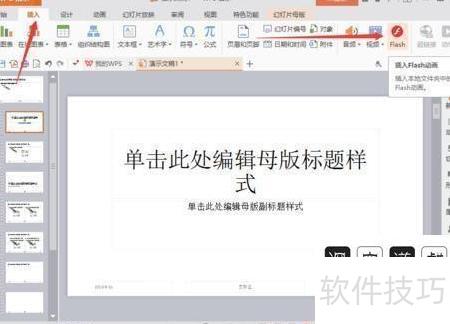
点击Flash选项后,将弹出插入Flash动画的对话框,界面所示。
在插入Flash的对话框里,选中预先准备好的Flash计时动画文件,点击打开按钮即可,操作所示。
插入计时Flash动画后,将鼠标移至周围控制点,按住左键拖动以调整大小,并将动画移至幻灯片右上角,所示。
调整好计时动画后,进入幻灯片母版选项卡,点击关闭按钮退出,所示。
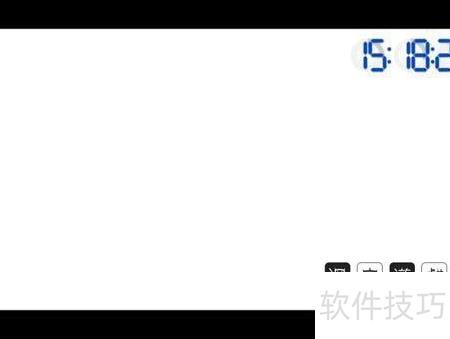
返回PPT,按F5播放,即可通过嵌入的Flash动画精准掌控时间,效果所示。
用手机WPS可制作PPT幻灯片。
手机上的PPT无法设置页面元素的动画效果,因为手机版WPS不支持此功能。
在电脑上为PPT元素添加动画效果是可行的。若使用的是微软Office 2010及以上版本,可右键点击图片选择更换图片并替换成目标图片,或重新插入图片后使用动画刷将原有动画复制过去。但若是Office 2003版本,则无法直接替换,只能重新插入图片并手动设置动画效果。至于Office 2007,因未实际使用过,具体情况尚不清楚。






















