方法如下:
保持oz、ox方向尺寸不变,oy方向尺寸缩减为原数据的一半。
看不见,画虚线,四棱锥的实际高度PO是可测量的真实数据。
四棱锥是由四个三角形和一个四边形围成的立体图形;正四棱锥的底面是正方形,四个侧面为全等的等腰三角形。
在四棱锥B1-ABCD上构建一个同底等高的四棱柱A1B1C1D1-ABCD,沿底面的对角线BD及顶点B1所在平面将四棱锥切开,从而将原问题转化为三棱锥的相关问题。此时,所得的两个三棱柱与两个三棱锥均分别具有相同的底面积和高度。
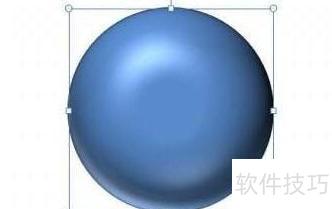
你知道如何用PPT制作球体吗?接下来为你介绍具体操作方法,简单易学,轻松掌握PPT球体制作技巧。
PPT中制作球体的技巧与步骤
绘制圆形:
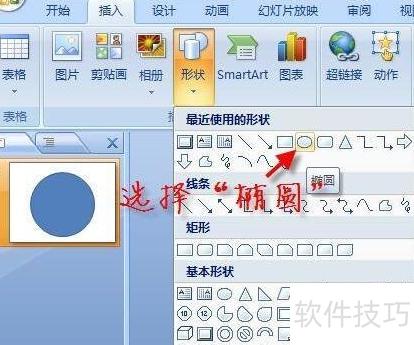
打开PPT,点击插入菜单,选择形状中的椭圆工具。
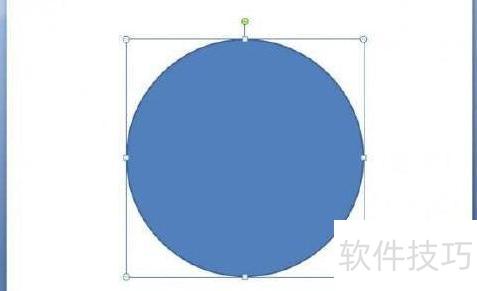
按住Shift键,同时用鼠标左键在画布上拖动绘制圆形。
制作球体:
在刚画好的圆形上右击,选择设置形状格式。
在设置形状格式对话框中,切换至填充选项卡,选择纯色填充即可。
在设置形状格式对话框中,切换至三维格式选项卡,调整顶端与底端的宽高参数,具体设置所示。
操作如下:
新建幻灯片后,点击插入选项卡中的形状,选择椭圆工具,所示。
第二步:按住Shift键的同时在空白区域拖动鼠标,绘制出一个正圆形,所示。
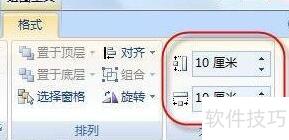
第三步:双击所绘圆形,在格式选项卡的大小组中,将高度和宽度均设为10厘米,所示。
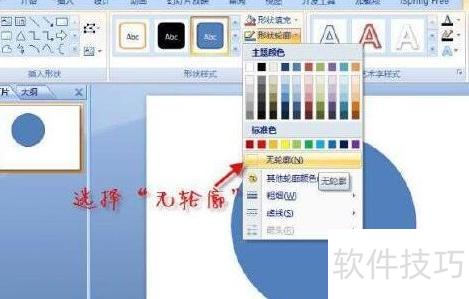
第四步:点击格式选项卡中的形状轮廓,在下拉菜单中选择无轮廓,以去除形状的边框线。
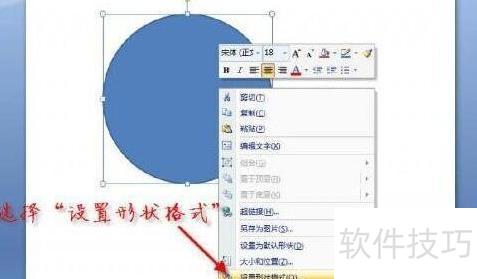
第五步:右键点击圆形,选择设置形状格式,为其添加立体效果,操作所示。
第六步:打开设置形状格式对话框,切换至三维格式选项卡,在棱台下的顶端选择圆样式,并将宽度和高度均设为100磅,所示。
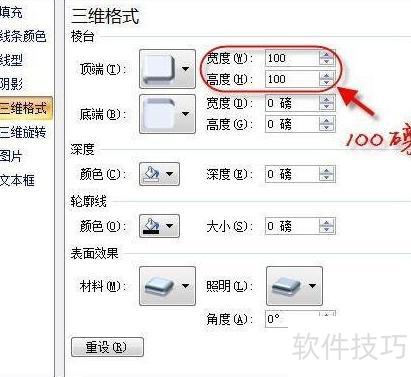
棱台宽高均设为100磅,效果所示。
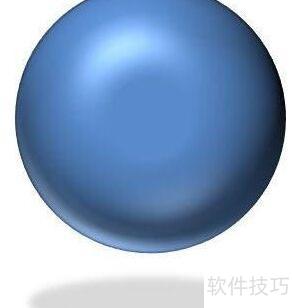
第七步:在设置形状格式面板中,进入阴影选项,从预设里选择靠下效果。