
蓝牙功能,真的很方便,它能无线连接耳机,也能连接鼠标键盘,还能传输文件,但很多朋友,第一次用电脑时,却找不到蓝牙开关,别着急,其实很简单,今天,我们就来聊聊,电脑如何打开蓝牙,无论你是新手,还是老用户,都能轻松学会。
1、在Windows系统中开启蓝牙
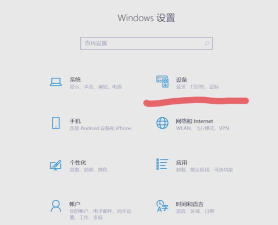
我们说说Windows电脑,这是最常见的系统,打开方法,其实有好几种。
最直接的方法,是使用快捷键,很多笔记本电脑,键盘上都有功能键,比如Fn加F2,或者F3,上面画着蓝牙图标,同时按下它们,就能快速开关蓝牙。
如果不行,也别担心,我们可以从系统设置里找,点击屏幕左下角,那个开始菜单按钮,然后选择设置图标,它长得像个齿轮。
进入设置后,找到设备选项,点击进去,在左侧菜单栏里,就能看到蓝牙选项了,把开关拨到开的位置,蓝牙就启动了。
还有一个地方,是通知中心,在桌面右下角,点击那个气泡图标,或者消息框,里面通常有蓝牙快捷按钮,点一下就能开启,非常方便。
开启后,电脑会自动搜索,附近的蓝牙设备,比如你的手机,或者无线耳机,找到后点击连接,按照提示操作,就能配对成功了。
2、在苹果Mac电脑上打开蓝牙
接下来,我们看看苹果电脑,也就是Mac系统,它的操作逻辑,和Windows不太一样。
最醒目的位置,在屏幕顶部菜单栏,看右上角那里,如果蓝牙图标可见,直接点击它,就能看到开关选项,选择打开蓝牙即可。
如果菜单栏没有,也别着急,我们可以打开系统偏好设置,它在程序坞里,图标也是齿轮状,点击进入后,找到蓝牙图标。
在蓝牙设置界面,左侧有个开关按钮,点击它就能开启,同样地,电脑会开始,搜索可用设备。
找到你的设备后,比如AirPods,点击连接按钮,稍等片刻,就能配对使用了,整个过程,非常流畅直观。
Mac系统的好处是,连接通常很稳定,而且与苹果自家产品,比如iPhone和iPad,配对体验无缝衔接。

3、检查电脑是否支持蓝牙
在尝试开启前,有个重要前提,那就是你的电脑,必须硬件支持蓝牙,不是所有电脑,都自带这个功能。
如何判断呢?有几个简单方法,首先看购买时的配置单,上面会写明,是否支持蓝牙。
或者,在设备管理器里查看,右键点击开始菜单,选择设备管理器,然后找蓝牙选项,如果有这一项,就说明支持。
如果找不到,那很可能,你的电脑没有,内置蓝牙模块,不过别灰心,这个问题可以解决。
你可以购买一个,USB蓝牙适配器,它很小巧,像U盘一样,插在电脑USB口上,就能让电脑,获得蓝牙功能了。
价格也不贵,几十块钱就能买到,安装驱动后,就能正常使用,和内置的没区别。
4、蓝牙开启后常见问题解决
有时候,蓝牙打开了,却连接不上设备,或者经常断连,这让人很头疼。
确保两个设备,距离足够近,一般建议在10米内,隔墙会影响信号。
检查设备电量,电量不足的蓝牙设备,信号也会变差,导致连接不稳定。
如果还是不行,可以尝试重启蓝牙,先关闭再打开,或者重启电脑,这能解决很多,临时性的小故障。
另一个常见问题,是驱动过旧,你可以打开设备管理器,找到蓝牙设备,右键选择更新驱动,让系统自动搜索,最新版本的驱动。

确保没有其他,无线信号干扰,比如无线路由器,微波炉等电器,尽量远离它们使用。
打开电脑蓝牙,其实并不复杂,关键找对方法,无论是Windows,还是Mac系统,都有清晰的路径,按照步骤操作,你一定能成功,享受无线带来的便利吧。




















