
打开需要打印的PPT演示文稿,进入课件编辑页面后,在界面顶部菜单栏中找到视图图标并点击。
点击视图后,上方主功能区将显示多个与视图相关的选项。在这些选项中,找到并选择备注母版,进入编辑模式。
进入备注母版界面后,可看到页面设置中有一个关于页码的复选框,默认状态下可能未被勾选。由于该选项处于关闭状态,因此在后续打印时,文档将不会显示页码信息。
此时,只需勾选页码复选框,系统会自动在备注母版页面的右下方插入一个页码文本框。该文本框的出现表明页码已成功添加,打印时每一页都将自动显示对应页数。
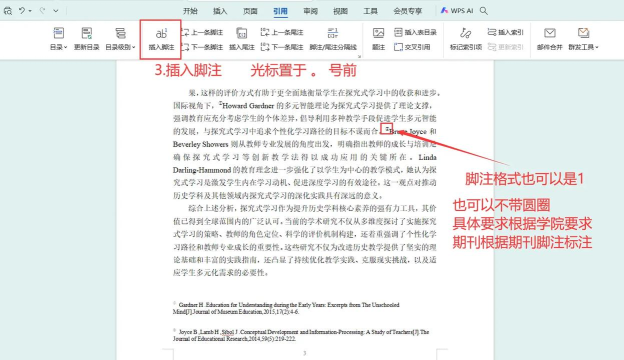
接着,在备注母版的左下角位置,点击文本框并输入所需的脚注内容。通过这一操作,即可为打印文档添加统一的脚注信息。设置完成后,每一页打印输出时都会包含所设定的脚注内容。
完成所有编辑后,返回到备注母版工具栏,找到并点击关闭母版视图命令。退出该模式后,整个PPT页面将恢复正常编辑状态,而之前设置的页码和脚注也会被保留,确保在打印时正常呈现。
PPT中设置上下标的操作步骤如下:
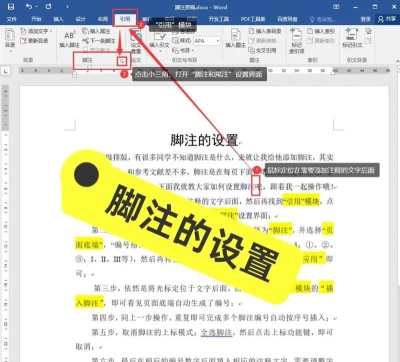
1. 启动PowerPoint程序,通过插入菜单中的文本框命令,添加所需的文字内容;
2. 选中需要设置为上标或下标的文字部分;
3. 右键点击所选文字,在弹出的菜单中选择字体选项;
4. 在打开的字体设置对话框中,切换至字体选项卡;
5. 若需设置下标,勾选下标选项,并将偏移量设为-30,点击确定;
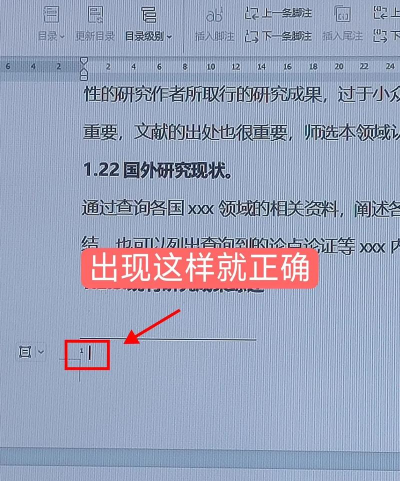
6. 若需设置上标,则勾选上标选项,偏移量设为30,点击确定;
7. 完成设置后,所选文字将按要求显示为上标或下标格式。






















