
刚拿到苹果电脑,是不是有点懵,桌面空空如也,图标也找不到,别急,其实苹果桌面设置很简单,跟着我来,几步就能搞定,让你的桌面既好看又好用。
1、基础设置:图标与排列
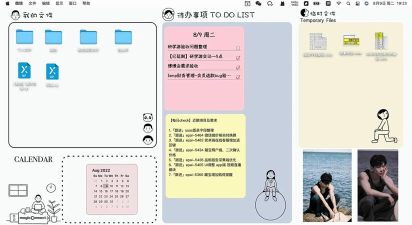
我们来看看基础设置,点击桌面空白处,然后选择“查看显示选项”,在这里,你可以调整图标大小,比如调大一点,看得更清楚,或者调小一点,放更多图标,接着,你可以设置网格间距,让图标排列更整齐,当然,你也可以选择排序方式,比如按名称、种类、日期来排,这样找文件就快多了,别忘了勾选“贴紧网格”,这样图标会自动对齐,桌面就不会乱糟糟了。
2、个性化装扮:壁纸与屏保
桌面光有图标可不够,还得好看,打开“系统偏好设置”,找到“桌面与屏幕保护程序”,这里有很多苹果自带的壁纸,比如动态的沙漠、静态的山峰,你可以随便选,如果都不喜欢,那就点“+”号,添加自己的照片,比如家人、宠物或者旅行的风景,设置好壁纸,再来看看屏保,屏保也很多样,有浮动的照片,也有炫酷的时钟,选一个你喜欢的,设置好启动时间,比如5分钟不操作就启动,这样既能保护屏幕,又能欣赏美图。
3、效率工具:程序坞与调度中心
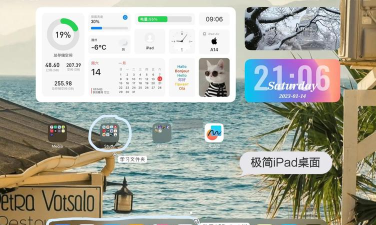
想要提升效率,程序坞很重要,它就像你的快捷工具栏,常用的应用,比如浏览器、音乐软件,都可以拖进去,不常用的,就拖出来,这样桌面就清爽了,你还可以调整程序坞的位置,放在底部、左边或者右边,看你的习惯,另外,调度中心也是个神器,四指在触控板上一划,所有窗口就平铺开了,找起来特别方便,你还可以创建多个桌面,比如一个工作用,一个娱乐用,切换起来很流畅。
4、高级技巧:文件夹与快捷键
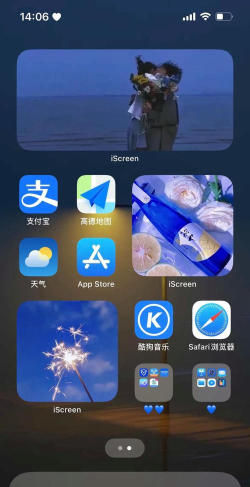
文件多了怎么办,建文件夹呀,在桌面上右键,选择“新建文件夹”,然后给文件夹起个名字,比如“工作文件”、“学习资料”,把相关的文件都拖进去,桌面瞬间就整洁了,另外,学会用快捷键,效率翻倍,比如Command+N,快速新建文件夹,Command+Delete,直接把文件扔进废纸篓,还有Command+Shift+3,快速截全屏,Command+Shift+4,截取部分屏幕,这些技巧用熟了,你会觉得特别顺手。
苹果桌面设置并不难,从基础图标排列,到个性化壁纸装扮,再到效率工具使用,最后掌握一些高级技巧,一步步来,你的桌面就能变得既美观又高效,赶紧动手试试吧。




















