
你是不是经常这样,面对一份长长的文档,想找某个词,却不知从哪下手,眼睛都看花了,还是找不到,别着急,其实,wps的查找功能,非常强大,能帮你快速定位,今天,我们就来聊聊,wps怎么查找关键字,让你告别手动翻页。
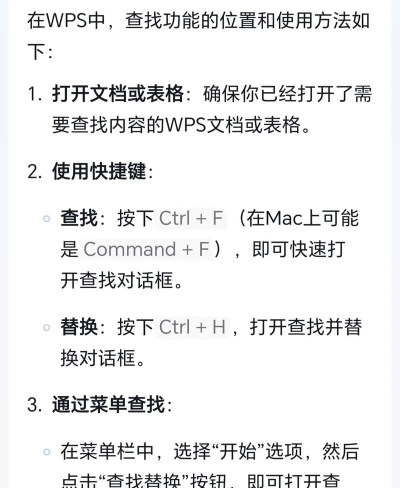
1、基础查找,一键直达打开你的wps文档,接着,按下快捷键,Ctrl加F,或者,点击菜单栏,找到“开始”选项卡,然后,在右侧功能区,你会看到“查找”按钮,点击它,一个搜索框,就会弹出来,这时,你只需输入,想找的关键字,比如“项目总结”,按下回车键,wps就会,立刻帮你找到,所有包含这个词的地方,并且,高亮显示出来,非常醒目,你可以点击“上一个”,或者“下一个”,在结果间跳转,这个功能,特别适合,快速浏览长文档。
2、高级选项,精准匹配如果你觉得,基础查找不够用,那么,试试高级查找,在查找框旁边,有个小箭头,点击它,选择“高级查找”,会打开一个对话框,这里功能更多,比如,你可以勾选“区分大小写”,这样,搜索“Apple”时,就不会找到“apple”了,又或者,选择“全字匹配”,当你搜索“run”时,就不会匹配到“running”,这能避免,很多无关结果,另外,你还可以,查找特定格式,比如,只找加粗的,或者,特定颜色的文字,只需点击“格式”按钮,进行设置即可,这些选项,能让你的搜索,更加精准高效。
3、通配符使用,模糊搜索有时候,我们记不清,完整的词汇了,只记得一部分,这时,通配符就派上用场了,在高级查找中,勾选“使用通配符”,然后,你就可以,进行模糊搜索了,比如,用问号“?”,代表一个字符,搜索“第?章”,就能找到“第一章”、“第二章”等,用星号“报告”,就能找到,所有以“报告”结尾的词,例如“年终报告”、“项目报告”,这个技巧,能大大拓宽,你的搜索范围,特别实用。
4、查找与替换,一步到位查找的目的,常常是为了修改,所以,wps将查找,和替换功能,结合在了一起,在查找对话框,切换到“替换”标签,或者,直接按Ctrl加H,你不仅能找到关键字,还能,一键替换它们,比如,把文档中,所有的“电脑”,替换成“计算机”,你只需,在“查找内容”里,输入“电脑”,然后,在“替换为”里,输入“计算机”,点击“全部替换”,瞬间就完成了,如果你想,逐个确认再替换,可以点击“替换”,或者“查找下一处”,这个功能,对于批量修改,错误词汇或统一术语,简直是神器。
掌握wps查找功能,能让你处理文档时,事半功倍,无论是基础查找,还是高级技巧,都能帮你,从信息的海洋里,迅速捞出,你需要的那根针,快去试试吧。




















