
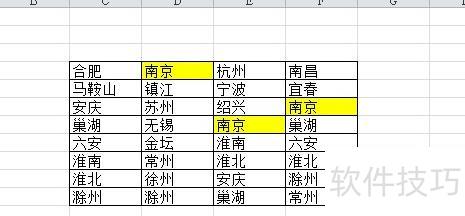
请删除图中黄色标注的南京二字,保留其余内容不受影响。
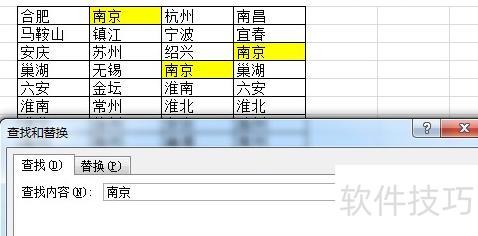
按下Ctrl+F打开查找替换窗口,于查找栏内输入南京进行搜索。
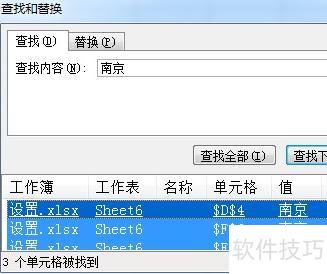
搜索完成后,按下Shift + A全选结果,然后点击关闭按钮即可。
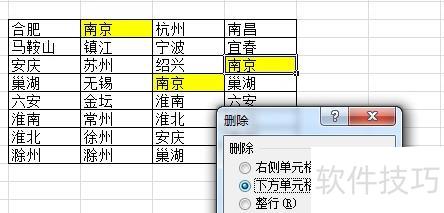
在选中单元格区域单击右键,从菜单中选择删除选项即可。
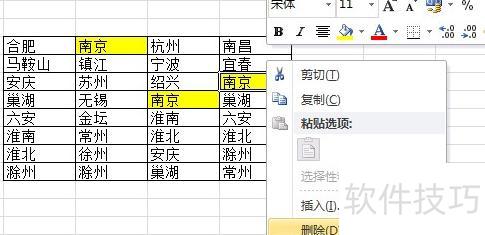
此时弹出删除选项,为不影响其他内容,应选择下方单元格上移。
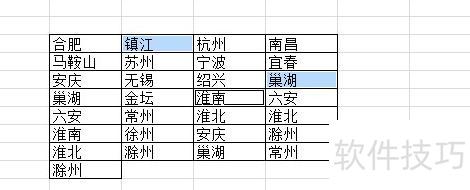
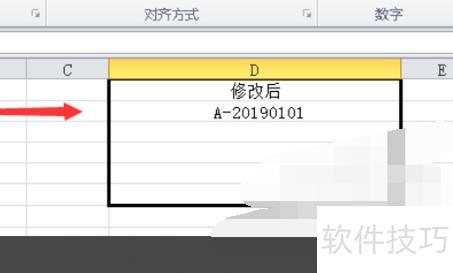
最后附效果图以供参考。
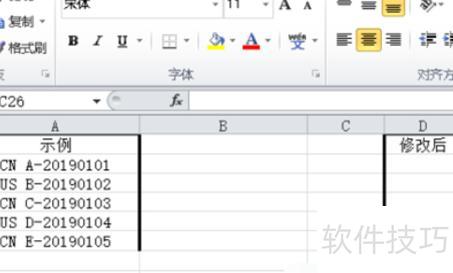
打开一个Excel文件作为示例进行演示,加载数据后,若需删除某列中每个单元格前部的特定字符,可使用替换或公式功能实现,修改完成后点击目标单元格以确认结果。
点击目标单元格,输入公式=RIGHT(A2,LEN(A2)-2)。其中A2为需处理的单元格内容,数字2代表从字符串起始位置删除的字符个数。
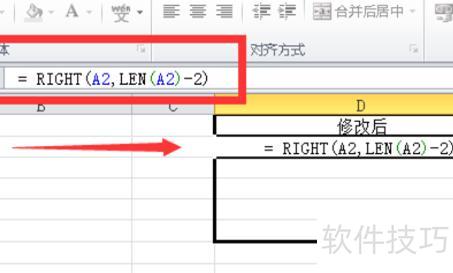
输入完毕后按回车键,对应单元格中前两个字符即被删除。
1. 简介
Excel是一款功能强大的电子表格工具,广泛用于各类数据处理与分析工作。在实际操作中,为便于统计数据和进行筛选,常需将特定行设为标题并删除多余行。本文将详细介绍如何在Excel中快速删除指定行以保留标题,帮助用户高效完成数据整理与操作,提升工作效率。
2. 操作步骤
Excel中删除行的常用方法有多种,操作简便高效。
通过筛选功能,选中目标列,在数据选项卡点击筛选,勾选标题行,可实现标题行的隐藏或删除操作。
2) 运用筛选功能:选定目标列后,在数据选项卡中点击排序和筛选,勾选列标题行,可隐藏或删除标题行。
3) 利用剪贴板功能:选中需删除的标题行,按Ctrl加-,选择删除行,即可移除指定行。
3. 注意事项
删除指定行时需注意若干事项
删除后数据无法恢复,操作前务必提前备份,以防重要信息丢失。
删除指定行前需核对数据,确保无误,避免误删。
掌握快捷键可大幅提升操作速度,熟练运用能显著提高工作效率。
4. 实际应用
在实际工作中,常需借助Excel进行数据处理,其中删除特定行作为标题是重要操作之一。例如,在统计表格数据时,为便于排序与筛选,往往需要移除原有的标题行。通过Excel快速删除指定行,不仅能提升数据处理的速度,还能增强操作的准确性,显著提高工作效率。
在Excel数据处理中,将特定行设为标题并删除多余行是关键操作。本文详细讲解了快速实现该操作的方法,涵盖了注意事项与实际应用场景,旨在提升数据整理效率。掌握这些技巧,有助于用户更高效、准确地完成表格处理任务。




















