将材质设为哑光。
默认材质具有反光特性,旋转时会导致颜色变化。首先启动PPT软件,打开一个演示文稿页面。准备好所需图片,并在其中插入预先设计的文字内容,将文字格式设为白色宋体。接着选中该文字对象,点击鼠标右键,选择设置形状格式选项。在弹出的面板中,进入文本选项下的三维旋转设置。在预设样式中选择透视效果,完成文字的立体旋转呈现。整个过程可实现具有视觉层次感的文字展示效果。
6. 将Y轴旋转角度设为320度,透视角度调整为120度,效果所示。
7. 接着复制该文字,右键选择粘贴为图片,操作。
8. 粘贴完成后选中图片,进入上方图片格式选项,点击颜色设置,将其更改为灰色。
9. 通过三维旋转功能,文字与图片已实现自然融合,完成整体设计效果,视觉层次更加立体丰富。
插入图片,选择已准备好的PNG格式图像并添加到文档中。
按住Shift键拖动边角控制点,可放大图片。

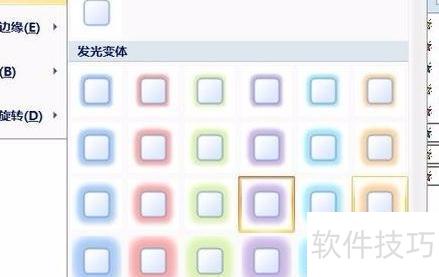
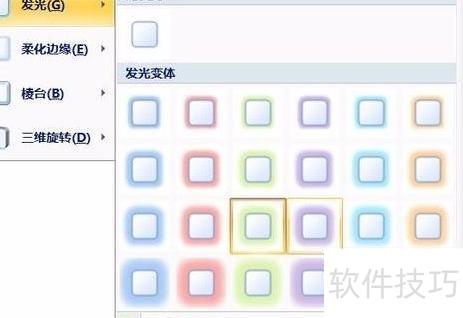
在绘图工具中,点击格式,选择图片效果中的发光,挑选一种喜爱的发光样式即可。
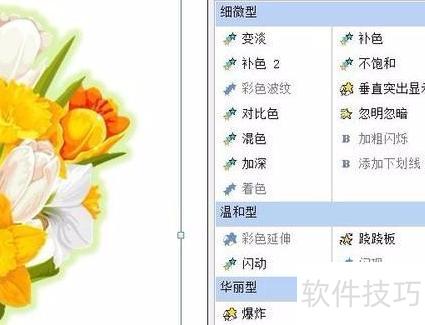
在动画面板中选择添加效果—强调—闪烁,为图片设置闪烁动画效果。
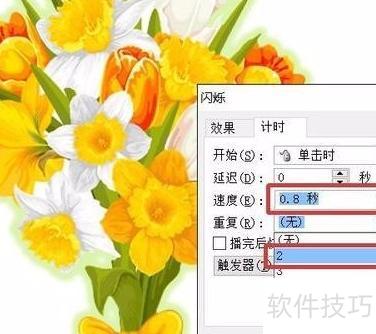
右键点击效果,选择计时,在速度栏输入0.8秒,重复次数设为2次。
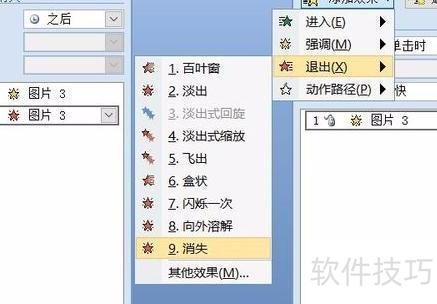
点击图片,添加退出消失效果,开始方式设为之后。
按住Ctrl键拖动图片可复制并重叠,原图动画效果一同被复制。
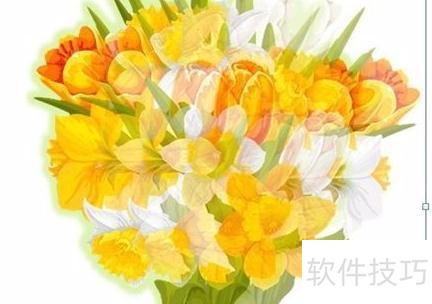
将复制图片的发光颜色换一种。
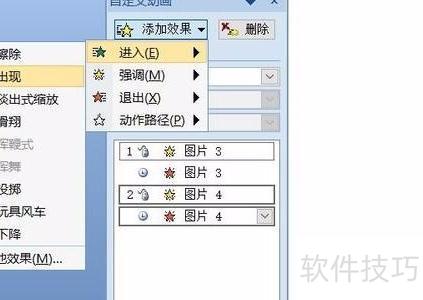
为复制的图片设置进入动画,选择出现效果即可。
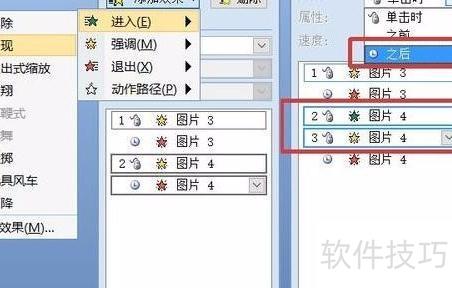
将进入效果移至第二张图片动画的最上方,把出现和闪烁的开始方式均设为之后。
复制第三张图片,调整发光颜色,选中并删除最后一个动画效果,制作完成。