
所需材料:Excel 2010软件工具
打开文件,插入图片。
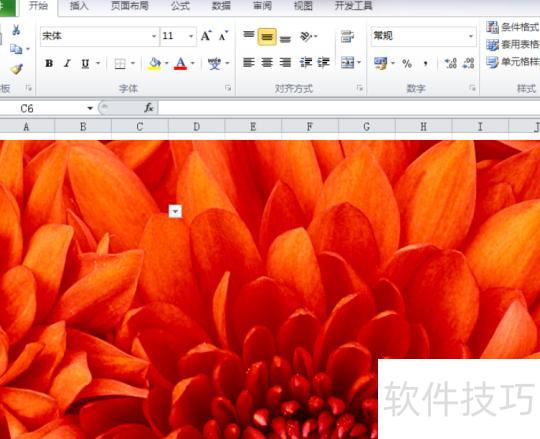
裁剪图片至所需尺寸后保存。
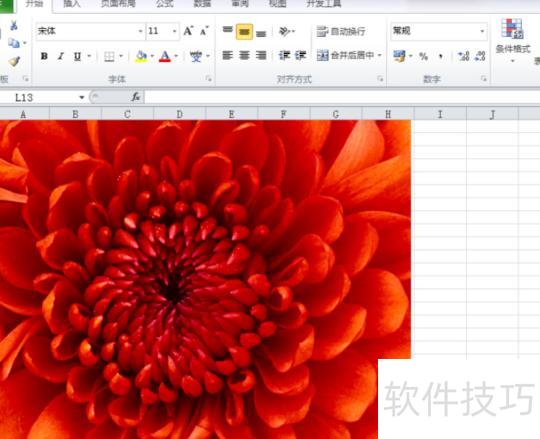
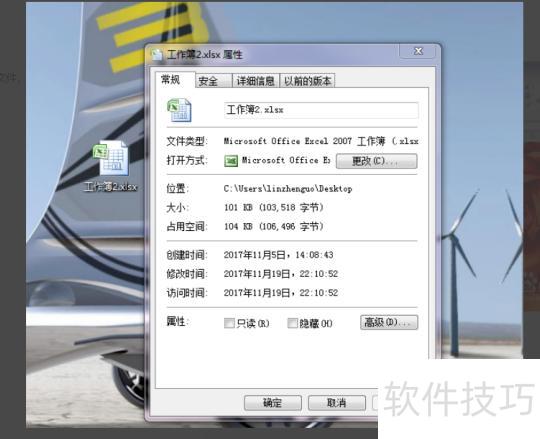
右键点击Excel文件,选择属性,即可查看当前表格大小为869KB。
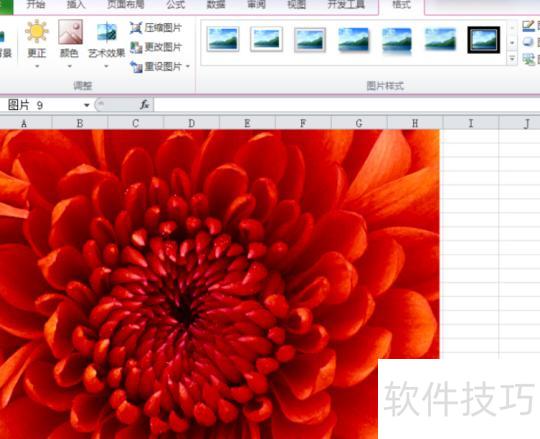
打开Excel表格,选中图片,进入格式选项,选择压缩图片功能进行操作。
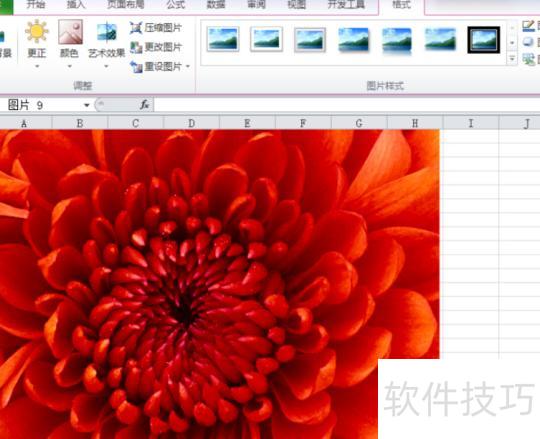
在图片压缩窗口点击确定完成操作。
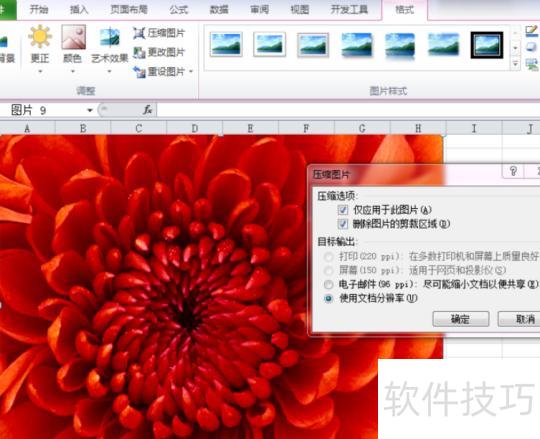
点击左上角保存图标,即可存储压缩后的图片。
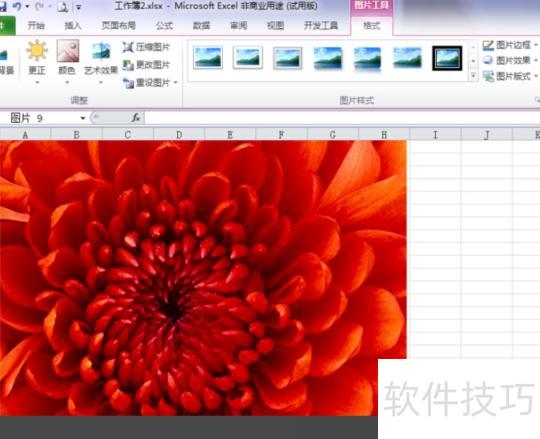
右键点击Excel文件属性,查看大小并将其压缩至101KB。
扩展资料:
Excel常用于会计、预算编制、账单管理、销售统计、报表制作、进度跟踪及日历安排等日常办公事务。
Excel提供了丰富的公式与函数,便于用户灵活选用。通过Microsoft Excel,可进行数据计算、信息分析,高效管理电子表格或网页中的数据列表,并制作各类数据图表,实现多种实用功能,极大提升了数据处理的便捷性与工作效率,为用户带来操作上的便利体验。
常有用户反映Excel文件过大,打开和运行卡顿,但查看数据却不多。为何如此?如何优化表格性能?这需从文件结构、公式使用、冗余数据清理等方面入手排查并改进。
此类问题多由几种常见原因导致,可逐一对照相应解决办法处理。
原因1:
前任移交的表格中存在大量已无需的隐藏工作表,造成文件数据冗余庞大。
解决方案1:
参见Excel实用技巧:批量隐藏与取消隐藏工作表的多种方法。
快速总结取消隐藏工作表的几种方法,并进行删除操作。
取消普通隐藏:鼠标悬停工作表,右键点击,选择取消隐藏即可。
取消深度隐藏:按Alt+F11进入VBA,选中目标工作表,在Visible属性中设为-1,保存并关闭VBA窗口即可恢复显示。
原因2:
存在诸多肉眼看不见的物体
解决方案2:
批量删除多余对象的简便方法
按下Ctrl+G,选择定位条件,点击对象后确认。
此时表格中所有对象均被选中,如无需保留,直接按删除键即可批量清除。
原因3:
拖动复制导致公式行过多
解决方案3:
选中空白区域第一行,按Ctrl+Shift+↓快速选定从当前行至最后一行的所有内容。
按Ctrl+减号可清空全部内容。
原因4:
多个区域已设置或复制数据有效性规则
解决方案4:
选中空白区域首行,按Ctrl+Shift+↓选中从该行至最后一行的所有内容。
在菜单栏中依次点击数据→数据有效性,在设置、输入信息、出错警告和输入法四个选项卡中,逐一执行全部清除操作。
原因5:
图片文件太大
解决方案5:
除非必要,工作表中应避免插入背景图片;若需使用图片,尽量不要选用BMP等高清晰度格式,JPG或GIF精度通常已足够,且文件体积小得多。
公式、名称过多,或透视表引用范围过大
解决方案6:
删除多余名称,将非必要公式转为数值,重新选择合适的数据透视表引用范围。
Excel编辑异常退出,可能导致文件体积虚增。
解决方案7:
养成随时保存的好习惯
原因8:
VBA模块、窗体、控件或插件过多,代码逻辑欠优化,此类情况虽不常见,却可能影响运行效率与维护便利性。
解决方案8:
应将工作表中所有VBA模块合并至同一模块,优化代码结构,简化窗体控件与插件,非必要部分可参照方案二予以删除,此过程需具备一定编程能力。




















