
你是不是也遇到过,输入法突然卡住,或者想切换输入法,却不知道怎么关闭,其实,关闭输入法很简单,今天,我就来教你几招,让你轻松搞定。
1、快速关闭输入法
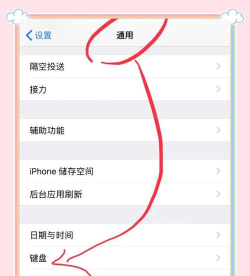
我们来看看,最常用的方法,按下键盘上的,Ctrl+空格键,这个方法,可以快速切换,中英文输入法,如果你用的是,Windows系统,这个方法,非常方便。
或者,你也可以试试,Ctrl+Shift键,这个组合键,可以切换,不同的输入法,比如,从搜狗输入法,切换到微软拼音,多按几次,就能找到,你想要的那个。
有时候,输入法图标,会卡在屏幕上,这时候,你可以用鼠标,点击任务栏的,输入法图标,然后,选择“关闭”,或者“退出”,这样,输入法就关掉了。
2、彻底关闭后台进程
如果上面的方法,都不管用,那可能是,输入法程序,在后台运行,这时候,我们需要,打开任务管理器,按下Ctrl+Shift+Esc,就能打开它。
在任务管理器里,找到输入法,相关的进程,比如,SogouPY、QQPY之类的,选中它,然后,点击“结束任务”,这样,就能彻底关闭,输入法的后台。
关闭之后,你再打开,需要的输入法,通常,问题就解决了,这个方法,特别适合,解决输入法卡顿,或者无响应的问题。
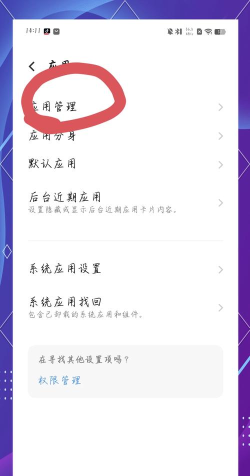
3、从设置中禁用输入法
如果你想长期,不用某个输入法,可以进入,系统设置里面,进行关闭,在Windows设置中,找到“时间和语言”,然后,点击“语言”。
接着,选择“首选语言”,点击“选项”,在键盘列表里,找到你想关闭的,输入法,点击“删除”即可,这样,它就不会,再自动启动了。
当然,你也可以,在这里添加,新的输入法,管理起来,非常方便,定期清理,不用的输入法,能让系统,更流畅一些。
4、解决常见关闭问题
有时候,我们关闭了,输入法图标,却还在,这可能是因为,系统托盘设置,被隐藏了,你可以右键任务栏,选择“任务栏设置”。
然后,找到“选择哪些图标,显示在任务栏上”,把输入法图标,设置为“开”,这样,就能正常,显示和关闭了。

如果输入法,总是自动弹出,可以检查一下,输入法的设置,里面可能有,自动唤醒功能,把它关掉,就不会,总是打扰你了。
关闭输入法,方法有很多,关键要看,你的具体需求,是临时切换,还是彻底关闭,希望这些小技巧,能帮到你,让你用电脑,更顺手一些。




















