
本视频所使用的演示设备为华为MateBook 14,操作系统为Windows 10,软件版本为PowerPoint 2026。在制作PPT的过程中,许多用户为了增强演示的生动性与视觉美感,常常会添加多种动画效果。然而,完成制作后可能会发现部分动画不仅耗时较长,还可能与整体风格不协调,影响展示效果。此时,若逐一删除动画将十分繁琐,其实可以通过简便的方法一键清除所有动画,提升操作效率。
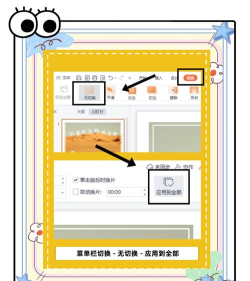
首先,双击打开需要处理的PPT模板文件。进入编辑界面后,点击顶部菜单栏中的选项卡。在右侧功能区中,点击按钮,系统将在页面右侧弹出动画窗格侧边栏。该面板中列出了当前幻灯片中所有的动画动作和切换效果,清晰明了。
在动画窗格中,若只想删除个别动画,可单击选中目标动画条目,然后将鼠标移至该项最右侧,点击出现的图标,在下拉菜单中选择,即可移除该动画。此方法适用于需要保留部分动画、仅清除特定效果的情况。
若希望一次性清除所有动画与切换效果,则可采用更高效的操作方式。在动画窗格中,按住键盘上的键,逐个点击需要删除的动画项进行多选;若要全选所有动画与切换效果,只需按下组合键,即可全部选中,随后直接按下键,所有动画效果将被迅速清除,操作简洁快捷。
此外,还有一种无需手动删除动画条目的方法:点击上方菜单栏中的选项,选择。在弹出的设置放映方式窗口中,找到下方的区域,勾选其中的复选框,最后点击。这样一来,即使动画依然保留在文件中,实际播放时也不会显示任何动画效果,实现视觉上的全面取消。
综上所述,无论是通过动画窗格批量删除,还是利用放映设置关闭动画显示,都能有效解决PPT中动画过多带来的困扰。两种方法各有适用场景,用户可根据实际需求灵活选择,轻松实现PPT动画的全面管理与优化呈现。




















