
在Excel中输入日期显示为数字,是因未设置日期格式,只需调整单元格格式为日期即可,具体步骤如下所示。
本次演示采用的Office办公软件是Excel 2013版本。

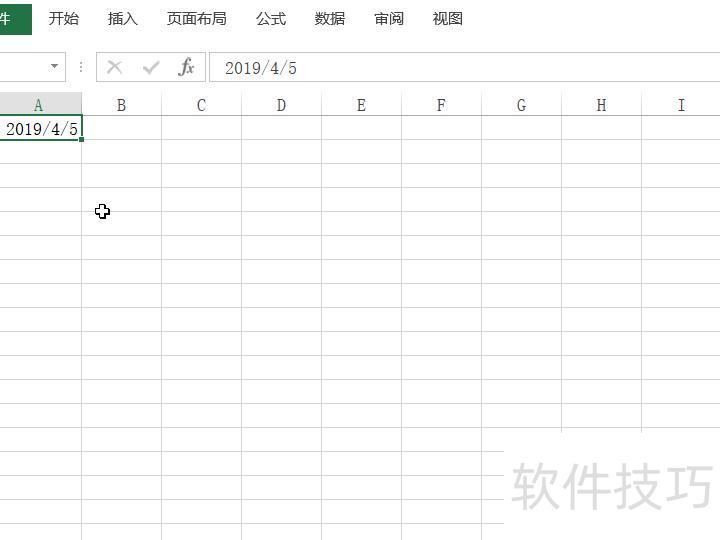
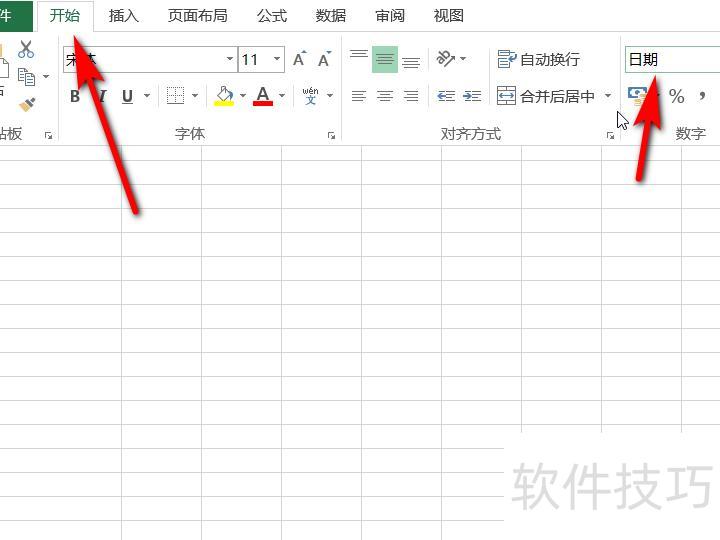
在菜单栏选择开始,点击工具栏右侧的数字格式日期选项。
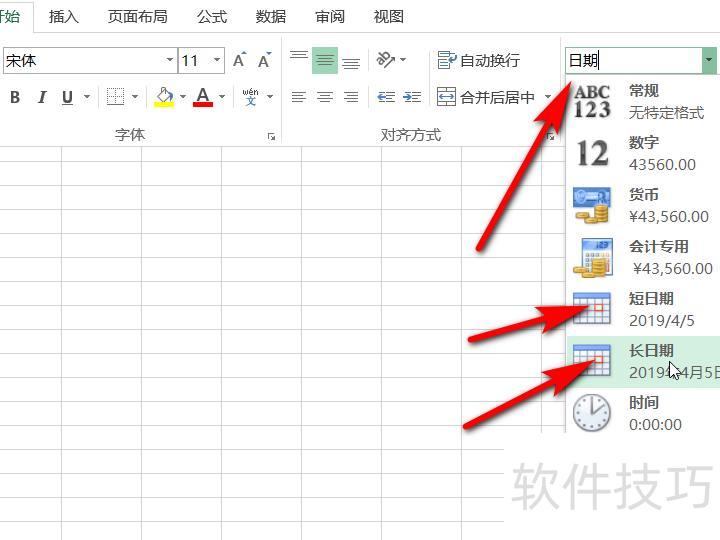
在数字格式选项中提供短日期与长日期两种样式,可根据实际需要选择(本例选用长日期格式),也可通过设置单元格格式来调整数据的显示形式。
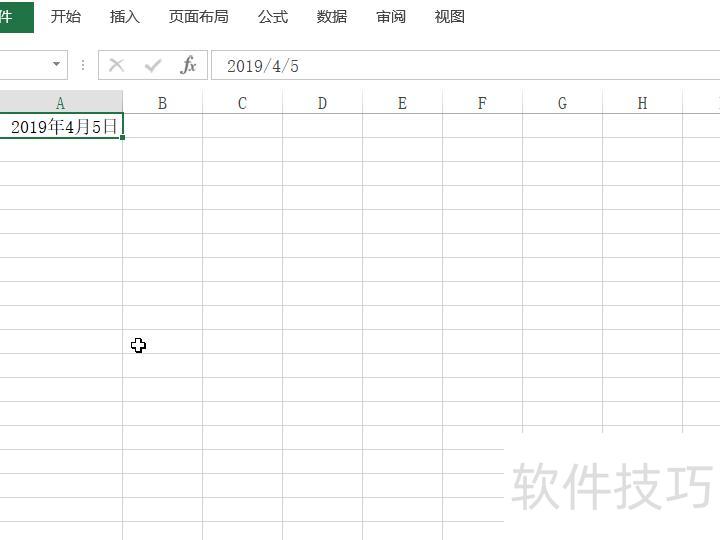
选择格式后,Excel中的数字将自动转换为日期显示。
在Excel中,日期本质上是一种特殊的数值。由于单元格格式的设置差异,才区分出数字与日期。例如,数值1设为日期格式即显示为1900年1月1日,2则对应1月2日,依此类推。反之,将2026年5月4日转换为数值,结果为43592,体现了日期与数字之间的内在对应关系。
二:如何输入日期?
在Excel中输入日期时,应使用横线或斜线分隔,如5-7、2026-5-7或2026/5/7,系统可自动识别为日期格式。而使用2026.5.7或20260507等形式则属于错误输入,无法被识别为有效日期,不仅不能更改日期显示格式,也无法参与函数计算和数据分组操作,影响后续的数据处理与分析,因此务必采用正确格式输入日期。
三种输入日期的小技巧
若年份不同,需逐个输入完整日期;若是当年日期,只需输入月日,无需填写年份。
所示,选中A列数据后,在开始选项卡的数字区域选择短日期格式。若为2026年日期,如输入5-5,将自动显示为2026/5/5。随后可切换为长日期格式,也可按Ctrl+1打开单元格格式设置,在自定义类型中修改为以横线分隔的日期格式,实现个性化显示。
2.录入日期。
按Ctrl+;可快速输入当前日期,按Ctrl+Shift+;可快速输入当前时间。
输入函数=today()可自动录入当前日期,每次打开表格时都会实时更新。使用=now()则能同时插入当前日期与时间,且同样具备自动刷新功能。输入过程中,当单元格下方出现提示时,可直接按Tab键快速选择所需函数,操作便捷高效。
日期格式错误怎么转换?
前文已说明,输入如2026-05-07或2026/05/07等标准格式时,可通过设置单元格格式实现日期与数字之间的自由转换。然而,若输入的是非标准格式,例如20260507或2026.05.07,则系统无法自动识别为日期。此时需使用分列功能,将这类文本型数据逐步拆分并规范为Excel可识别的正确日期格式,以便后续处理和计算。
在选项卡中点击,前两步直接点下一步,第三步选择日期格式,最后点击完成,即可将数据转换为正确的日期格式。




















