
在Excel中添加新数据时,若提示图表的数据区域因太复杂而无法显示,通常是因为新增数据范围与原有数据区域不一致导致错位,只需将现有全部数据重新选中并作为图表数据源即可解决。
工具/材料:Excel 2016版本,适用于Excel表格操作。
选中并双击打开Excel表格。

在该界面中选择需要制作图表的单元格区域。
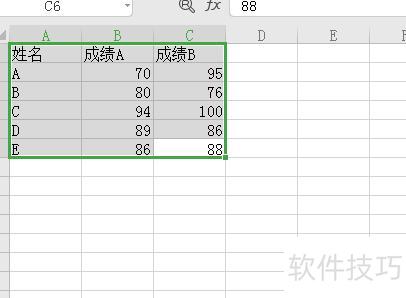
接着在界面中选择插入,点击二维柱形图按钮。
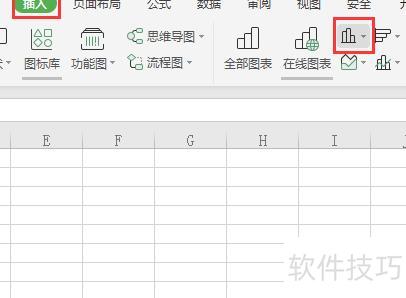
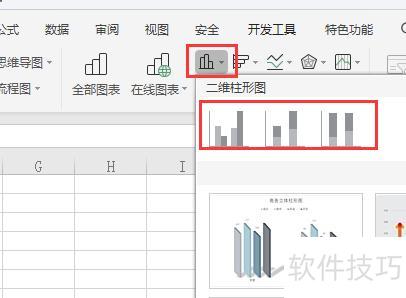
在界面中选择所需的二维柱形图选项。
接着在界面中展示生成的图表。
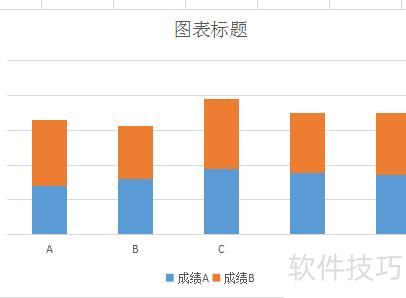
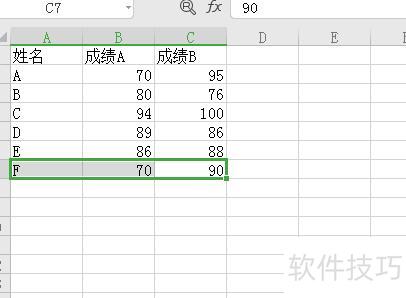
在此界面中添加新数据。
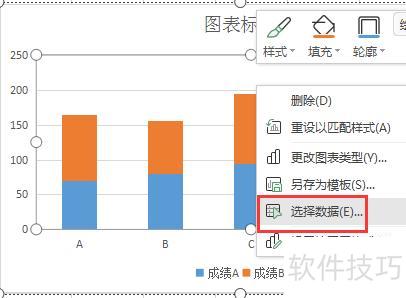
在界面中右键点击图表,选择选择数据功能。
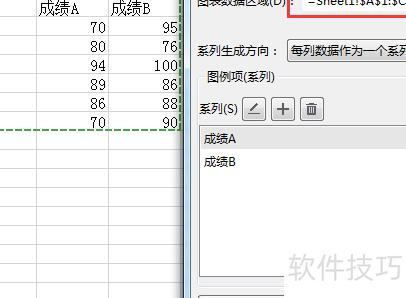
在界面中选择生成图表所需的所有数据区域。
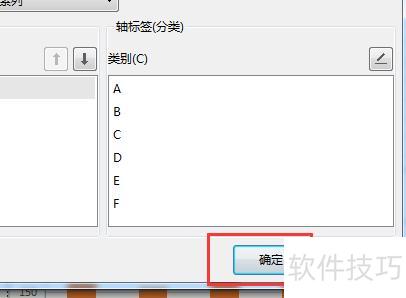
接着在此界面点击确定按钮。
最终在界面中成功呈现新生成的图表。
本可用VBA轻松解决,可惜尚未掌握,只得另寻他法应对。
方法:
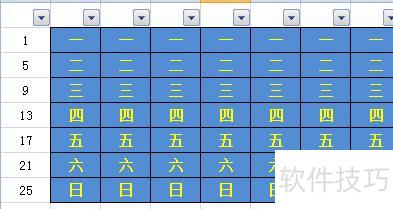
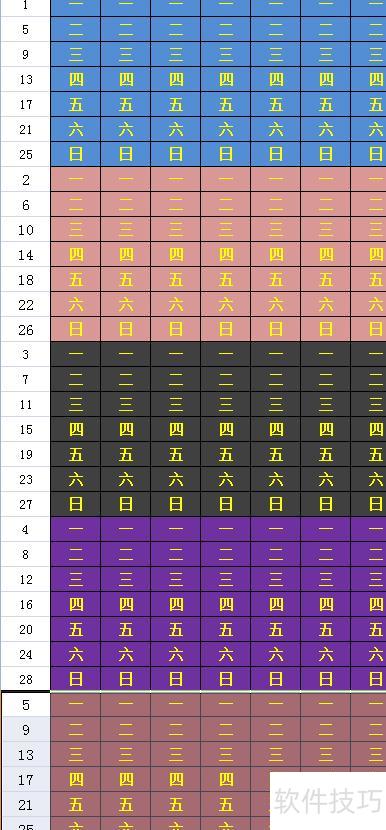
复制待添加区域四次,分别粘贴至不同位置或表格中。
将各区域依次编号为1、5、9…和2、6、10…,按等差4递增,通过下拉自动生成后续序列。
将另四个带编号的复制区域粘贴回原表下方。
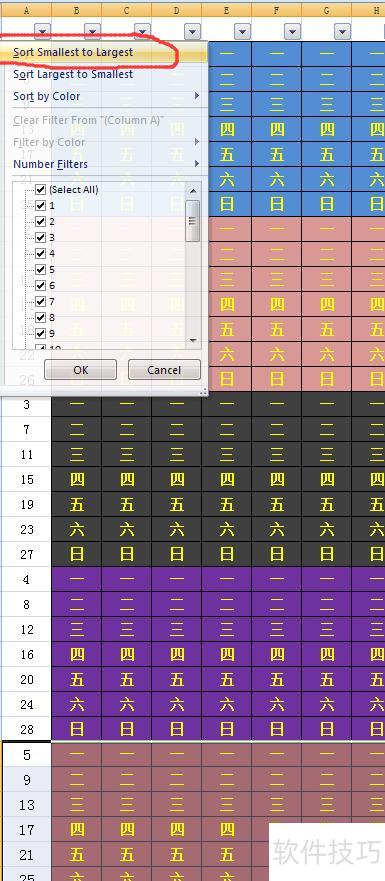
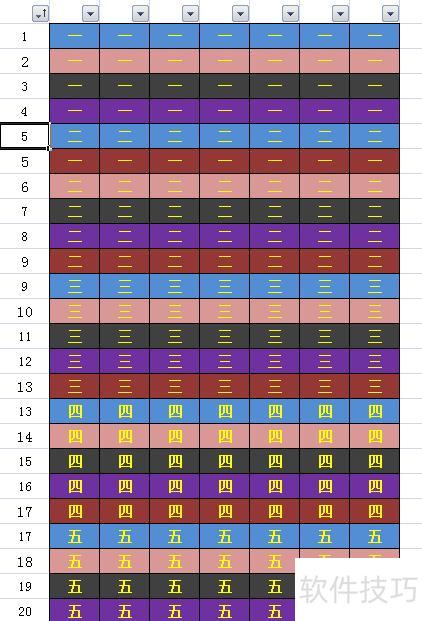
按顺序排序即可。

若不提前编写VBA代码,电脑无法自动执行操作,仅用公式只能实现表面相似效果。
若B10非空且不等于汇总,且B11为空,则B13显示汇总,否则为空。
若B13为汇总,则计算C2至C12之和,否则显示为空。
D13公式:若B13为汇总,则求D2至D12之和,否则为空,可由C13复制。
e13公式:=IF($B13=汇总,SUM(E$2:E12),),可从c13复制。
选中B13:E13区域,打开条件格式中的新建规则,选择使用公式确定要设置格式的单元格,在输入框中填写公式:=$B13=汇总,然后点击格式按钮,设置所需的颜色样式即可完成条件格式设定。
选中B13至E13区域,复制后粘贴至B13至E35范围(10月共31天,可按实际需要扩展行数)。
按顺序填写即可,汇总与颜色会在隔两行处自动呈现。




















