
如何退出演示模式
演示模式是一项非常实用的功能,特别适用于进行演讲、展示或教学时,能够全屏显示幻灯片内容,同时隐藏桌面上的其他窗口和图标,从而避免干扰,提升专注度。然而,在演示结束后,用户往往需要退出该模式,恢复正常桌面操作。本文将详细介绍几种常见的退出演示模式的方法,帮助您快速返回到正常工作界面。
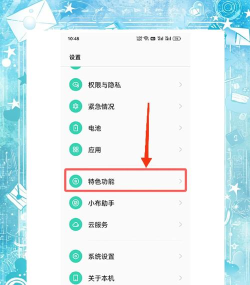
方法一:使用ESC键退出
最直接且通用的方式是按下键盘上的ESC键。在大多数演示软件中,尤其是在全屏播放状态下,按下ESC即可立即退出演示模式,返回桌面。这是最快捷的操作方式,适用于如PowerPoint、Keynote等主流软件。如果ESC键无效,可以尝试按下F5键(部分软件使用F5重新开始播放,也可能触发退出),或查阅当前软件的帮助说明以确认正确的操作方式。
方法二:通过软件菜单退出
许多演示程序在进入演示模式后,仍保留菜单栏或右键快捷菜单功能。用户可以通过点击屏幕上方的视图或幻灯片放映等菜单选项,查找结束放映或退出演示等相关命令来关闭当前模式。若界面无明显菜单显示,可尝试移动鼠标或轻触屏幕唤醒控制面板。若无法找到对应选项,建议参考该软件的官方帮助文档或用户手册。
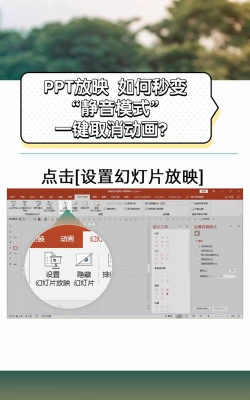
方法三:使用快捷键组合
不同软件提供了各自的快捷键用于快速控制演示状态。例如,在Microsoft PowerPoint中,除了ESC键外,还可以使用Ctrl + Enter组合键重新开始播放或退出当前放映状态。此外,数字键加回车可用于跳转至指定幻灯片,而B键可黑屏、W键可白屏,均为临时控制手段。熟悉这些快捷键有助于更灵活地掌控演示流程。
补充说明:清除PPT中的演示文字痕迹
若您在退出后发现仍有残留内容显示,例如模板中的占位符文字未清除,可按以下步骤处理:首先打开PPT文件,点击顶部菜单中的视图,选择幻灯片母版;在母版编辑界面中,找到包含多余文字的母版幻灯片页面;选中并删除不需要的文字元素;完成后点击关闭母版视图,保存更改即可。
注意事项:
PowerPoint不仅可用于制作演示文稿,还支持在线会议、远程分享及网页展示等功能。其文件格式通常为.ppt或.pptx,也可导出为PDF、图片或视频(2010及以上版本支持)。每一页演示内容称为一张幻灯片,合理管理母版与放映设置,有助于提升演示的专业性与流畅度。




















