
你是不是也遇到过这种情况,手机总是提示存储空间不足,想删照片又觉得一张张选太麻烦,其实,iphone删除所有照片有更高效的方法,今天,我们就来聊聊这个话题,帮你快速释放手机空间。
1、使用“最近删除”相簿批量清理
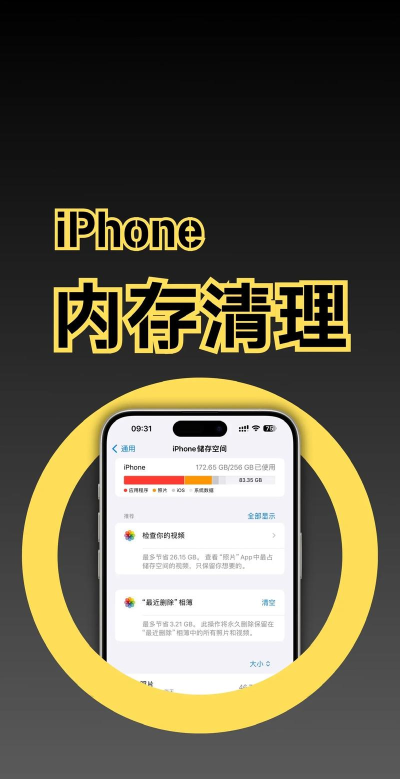
打开你的iphone相册,然后,找到底部菜单栏的“相簿”选项,接着,向下滑动页面,你会看到一个名为“最近删除”的相簿,点进去,你会发现这里存放着,你最近30天内删除的照片,它们并没有真正消失,所以,要彻底清理,必须从这里入手。
进入“最近删除”相簿后,点击右上角的“选择”按钮,然后,再点击左下角的“全部删除”,这时,系统会弹出确认提示,你只需再次点击“删除…张照片”,这样,所有待删除的照片,就会被永久清空,这个方法非常快捷,特别适合需要,一次性清理大量照片的用户。
不过,操作前请务必确认,这些照片你确实不再需要,因为一旦从这里删除,它们将无法通过常规手段恢复,所以,建议你在执行前,快速浏览一下内容,以免误删重要回忆。
2、通过“选择”功能手动全选删除
如果你不想通过“最近删除”,而是希望直接,从主相簿里操作,也可以,回到“照片”标签页,这里按时间线,展示了所有照片和视频,然后,点击右上角的“选择”按钮。
接着,你可以用手指,在屏幕上快速滑动,这样就能批量选中照片,但更高效的方法是,先随意点选一张照片,然后,不松开手指,直接向屏幕对角线方向,快速拖动,系统就会自动,帮你选中大片区域的照片,重复这个动作,直到选中所有项目。
选中所有照片后,点击右下角的删除图标,确认删除,这些照片会被移入,“最近删除”相簿,所以,别忘了按照第一个方法,再去那里进行最终清理,这样才能真正,释放出存储空间。
3、利用iCloud照片与优化存储空间
其实,彻底删除本地照片,还有一个前置方案,那就是用好iCloud,如果你开启了“iCloud照片”,并且选择了“优化iPhone存储空间”,那么,你的原始高清照片,其实已经上传到云端,手机里只保留,较小尺寸的版本。
在这种情况下,如果你想删除,手机本地的所有照片,需要先更改设置,前往“设置”,点击你的Apple ID头像,然后选择“iCloud”,再找到“照片”,在这里,将“优化iPhone存储空间”,切换为“下载并保留原片”。
等待一段时间,让原片下载到手机后,你再使用上述方法,进行批量删除操作,否则,你删除的可能只是,优化后的缩略图,而无法真正清理,iCloud云端存储的空间,这个步骤稍显复杂,但能实现更彻底的清理。
4、借助电脑进行终极管理与删除
对于照片量特别大的用户,连接到电脑操作,有时会更直观,更高效,你可以使用,随附的USB数据线,将iPhone连接到电脑,如果是Windows电脑,通常会自动弹出,设备访问提示,你可以像操作U盘一样,进入DCIM文件夹,直接删除照片文件。
如果你使用的是Mac电脑,可以使用“图像捕捉”应用,或者直接打开“访达”,在侧边栏找到你的iPhone设备,然后,进入照片导入界面,这里同样可以,全选并删除照片,通过电脑操作的好处是,你可以同时,在电脑硬盘上,备份这些照片,然后再清理手机,这样更安心。
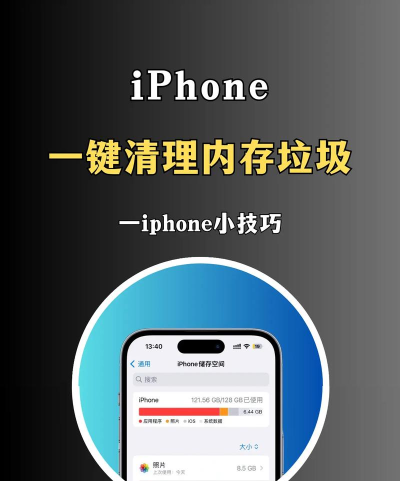
完成删除后,别忘了安全弹出设备,然后,再回到iPhone上,检查“最近删除”相簿,做最后的清空确认,这样多管齐下,就能确保你的iPhone,彻底告别照片存储压力。
定期清理照片,是保持手机流畅的,一个好习惯,希望这些方法,能帮你高效管理手机空间,让你的iPhone,重新变得轻盈好用。




















