
在工程制图中,将圆进行三等分或六等分时,传统方式依赖圆规或三角板,操作繁琐,尤其当等分点多时更为困难。而在AutoCAD中,圆的等分变得简便高效。本文介绍三种实用的圆等分方法,帮助提升绘图效率与精度,适用于各类工程设计需求。
此法最常用,通常按以下步骤进行。
首先选择格式中的点样式,设置所需样式与大小。
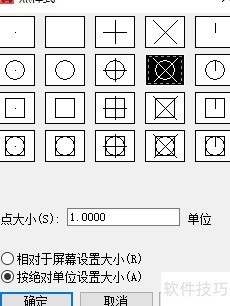
用DIV命令实现等分操作。
圆被三、四、五、六等分的示意图如下:
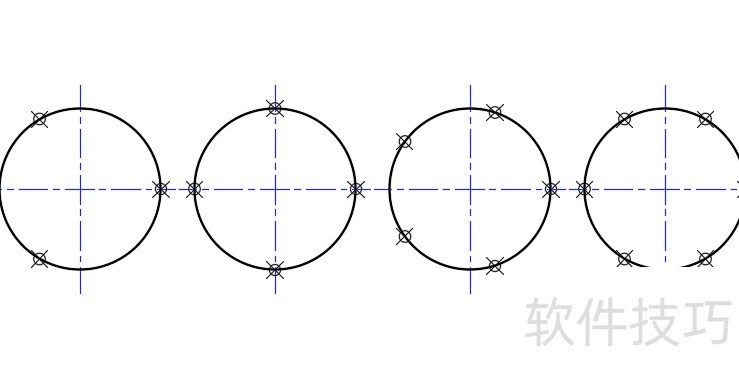
大家是否注意到,用此法等分圆时,无论几等分,总有一个分点落在圆右侧的象限位置上。
等分点均不位于象限点位置。
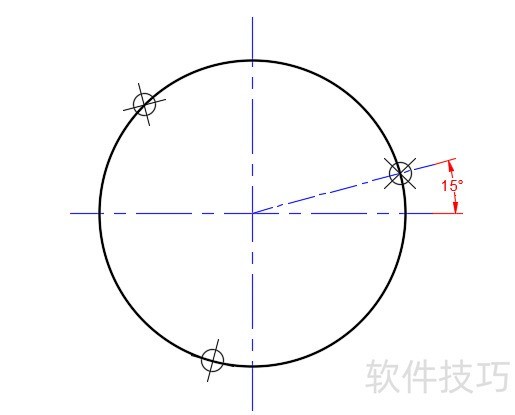
用构造线绘制15度斜线,添加辅助线并进行修剪处理。
使用单点命令在圆与直线的交点处绘制一个点,所示。
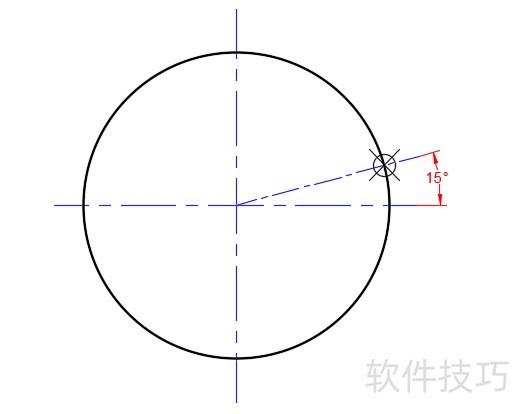
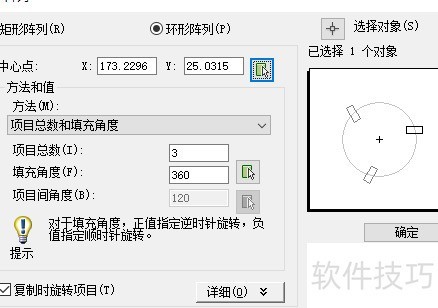
通过环形阵列命令生成所需图形。
执行多边形命令(POL)
此步骤至关重要,输入圆半径时需用相对极坐标,其中7为极径,15为极角。
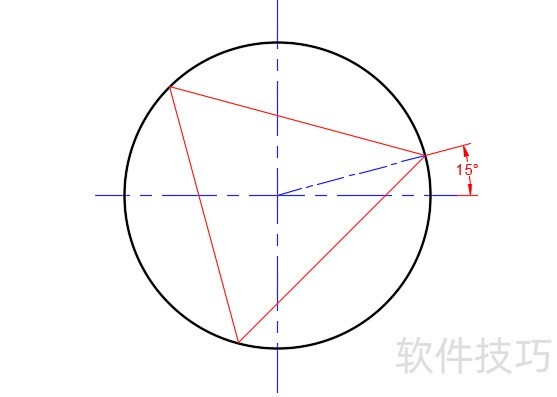
思考:后两种等分圆的方法有何不同?
方法二步骤较繁琐,方法三虽简便,但需已知圆的半径,否则无法输入相对极坐标。
欢迎留言交流




















