
制作PPT时,图片很重要,但有时太显眼,需要调整透明度,让画面更和谐,今天就来聊聊,PPT里怎么调整图片透明度,其实方法很简单,跟着步骤做就行。
1、直接调整透明度

选中你要调整的图片,然后,在顶部菜单栏里,找到“格式”选项卡,接着,点击“图片透明度”按钮,拖动滑块,或者输入数值,就能改变透明度了,比如,调到50%,图片就半透明了,背景也能透出来,这样,文字更清晰,画面更柔和。
2、使用形状填充法
如果,你的PPT版本较旧,没有直接选项,别担心,可以用形状填充法,先插入一个矩形,覆盖在图片上,然后,右键点击形状,选择“设置形状格式”,接着,在填充选项里,选“图片或纹理填充”,插入你的图片,调整填充的透明度,这样,效果也一样,而且,还能控制形状边框,让设计更灵活。
3、结合图层与蒙版
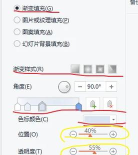
想要更高级的效果,可以结合图层,比如,先复制一张图片,然后,降低上层图片的透明度,接着,将下层图片做模糊处理,这样,就能营造景深效果,让焦点更突出,或者,使用渐变蒙版,在图片上叠加一个,从透明到实色的形状,这样,图片边缘自然过渡,文字放上去,阅读体验更好。
4、注意事项与技巧
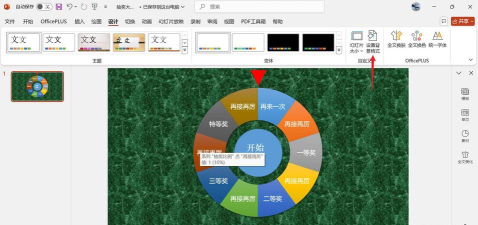
调整透明度时,要注意图片质量,如果,原图分辨率低,调透明后,可能会变模糊,所以,尽量用高清图片,另外,透明度别调太低,否则,图片失去存在感,反而影响表达,还有,可以批量操作,按住Ctrl键,选中多张图片,然后,一起调整透明度,省时又省力。
调整图片透明度,是PPT美化的小技巧,掌握它,能让你的幻灯片,看起来更专业,更吸引人,赶紧试试吧。




















