
你是不是觉得,苹果的默认字体看腻了,想换个口味,其实,改变字体很简单,不仅能美化界面,还能提升阅读体验,今天,我们就来聊聊,苹果设备上,如何轻松改变字体。
1、在iPhone上更换字体打开“设置”应用,然后,找到“显示与亮度”选项,接着,点击“文字大小”进行调整,这里,你可以滑动滑块,改变系统字体大小,不过,这只是调整大小,并非更换字体。

如果想彻底更换,需要借助App,例如,从App Store下载字体App,安装后,根据指引操作,通常,需要安装描述文件,然后,在设置中启用新字体,这样,系统界面字体就变了。
但请注意,系统级字体更换,可能有限制,部分App可能不兼容,更换前,最好备份数据,以免出现意外,总的来说,iPhone换字体,需要一点技巧。
2、在iPad上调整字体样式iPad的操作,与iPhone类似,同样,进入“设置”菜单,然后,选择“显示与亮度”,接着,找到“粗体文本”选项,开启后,字体会变粗,看起来更醒目。
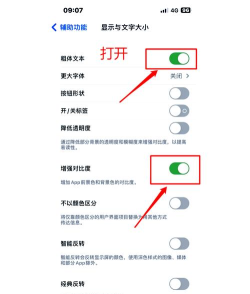
iPadOS支持更多自定义,例如,在“辅助功能”里,有“更大字体”选项,开启后,可以进一步放大,适合视力不佳的用户,当然,这也不是换字体。
如果想安装新字体,同样,需要借助第三方App,下载后,按照提示安装,然后,在支持的App里使用,比如,Pages或Keynote,就能调用新字体了。
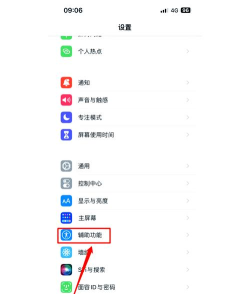
3、在Mac上自由更换字体Mac电脑上,换字体更自由,打开“系统偏好设置”,然后,点击“通用”选项,在这里,你可以看到,侧边栏图标大小等设置,但字体选项不在这里。
要更换系统字体,可能需要第三方工具,不过,用户字体可以轻松添加,下载字体文件,格式通常是.ttf或.otf,然后,双击字体文件,点击“安装字体”即可。
安装后,字体就入库了,在Word、Photoshop等软件里,都能直接选用,非常方便,而且,Mac支持大量字体,网上资源也很丰富,你可以尽情挑选。
4、注意事项与常见问题更换字体时,要注意版权问题,确保字体可以商用,或者,仅限个人使用,否则,可能涉及侵权,另外,系统字体慎改,可能影响稳定性。
如果更换后,出现显示异常,比如,文字重叠或乱码,别慌张,可以进入安全模式,然后,恢复默认字体,或者,直接重启设备,有时就能解决。
记得定期整理,安装太多字体,会拖慢系统速度,保留常用的就好,不用的及时删除,保持系统流畅,这才是明智之举。
苹果设备换字体,并不复杂,无论是手机,平板,还是电脑,都有相应的方法,动手试试吧,让你的设备与众不同。




















