工具:PowerPoint 2010
双击打开测试文档,所示。
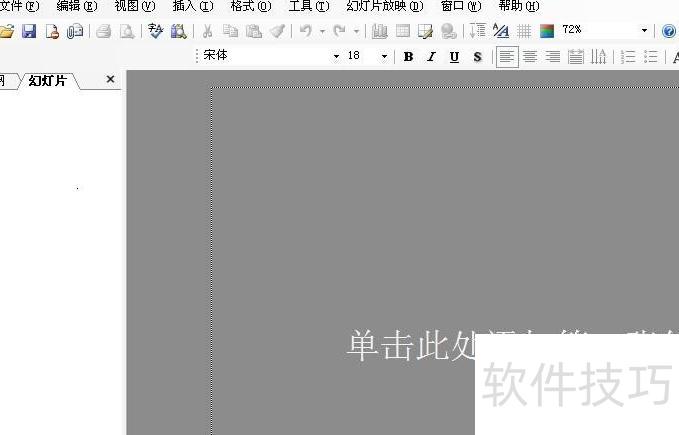
创建首个PPT后,点击插入菜单,选择图片并从文件中添加。
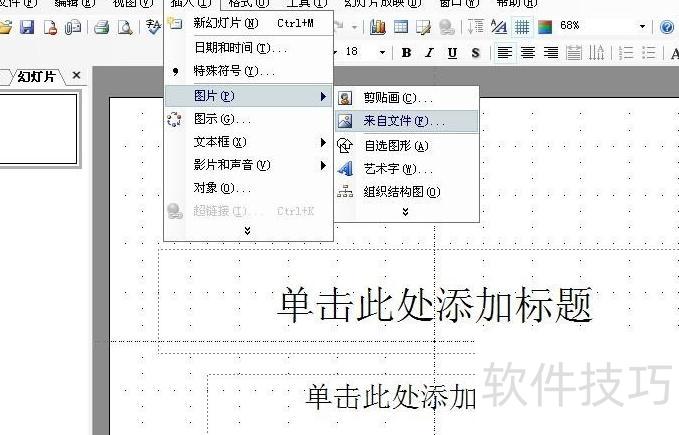
选择文件后点击插入按钮
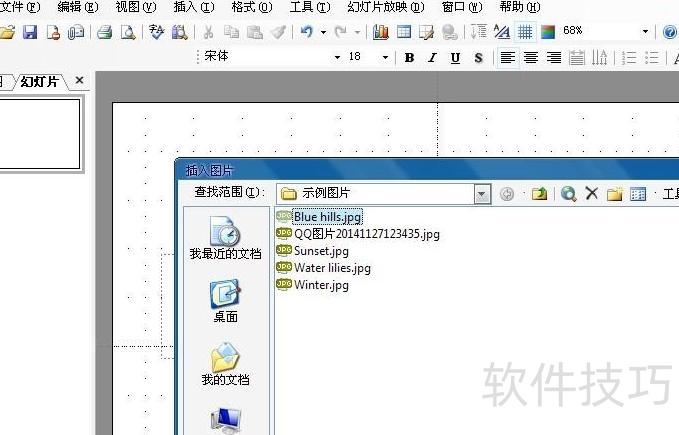
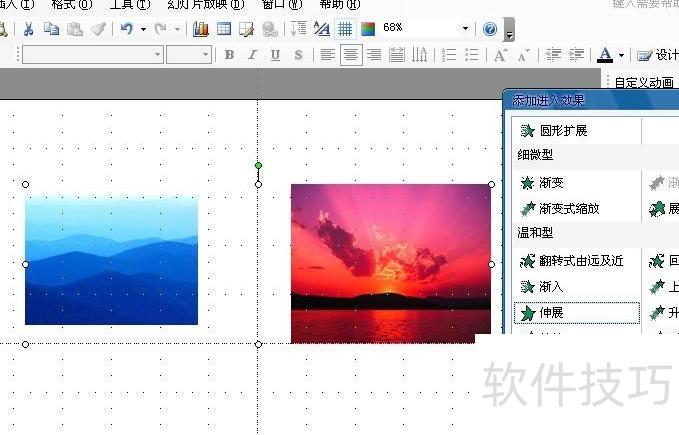
用相同方式再插入一张,拖动调整两张图片至合适位置。
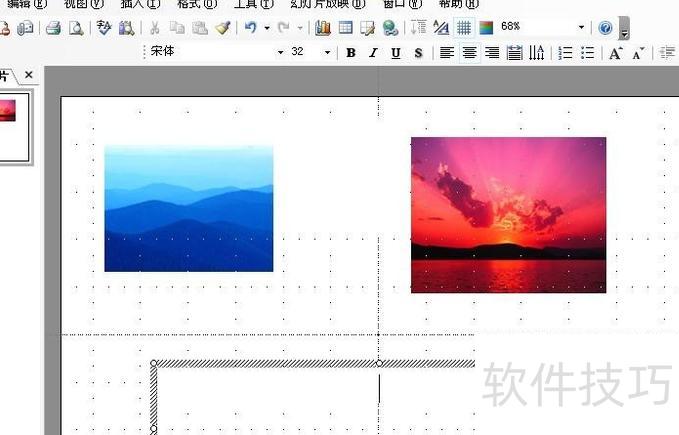
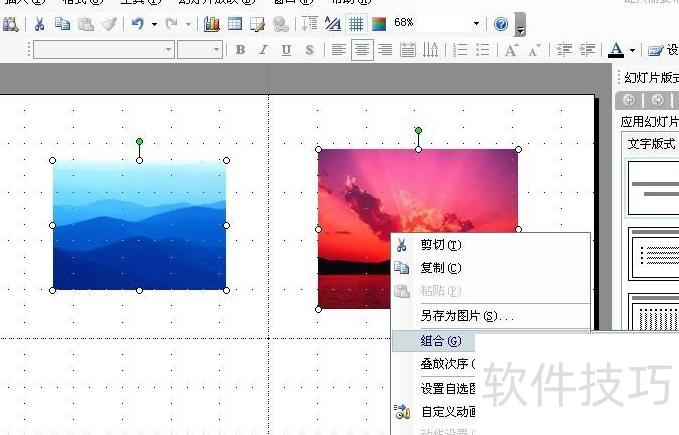
同时选中两张图片,右键选择组合功能,将两图合并为一个整体。
选中合并图形,右键点击后选择自定义动画。
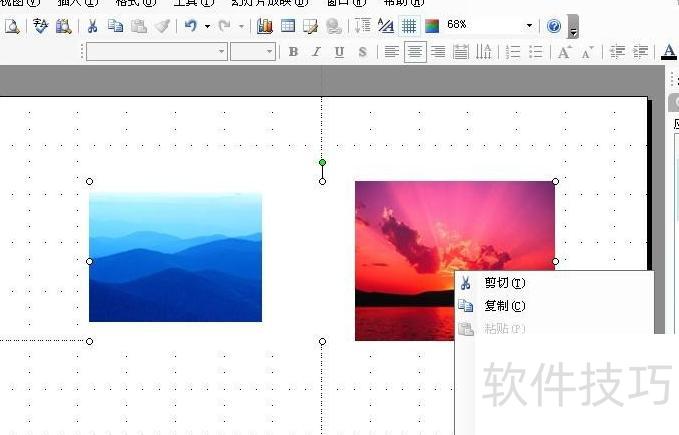
点击添加效果,选择所需动画并确认,播放PPT时即可看到两张图片同步动态呈现。
通过工具栏选择插入→图片,浏览并选中电脑中的照片文件即可添加。


用鼠标左键按住照片,直接拖拽到PPT中即可。
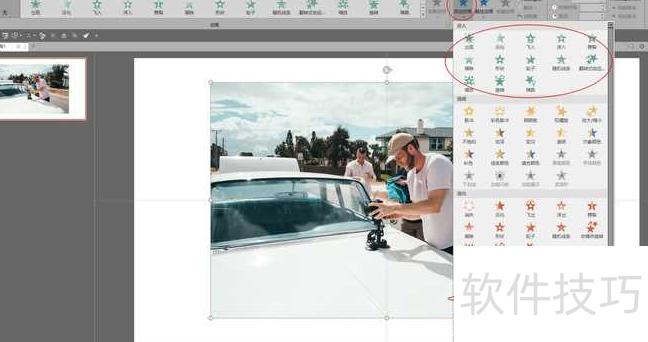
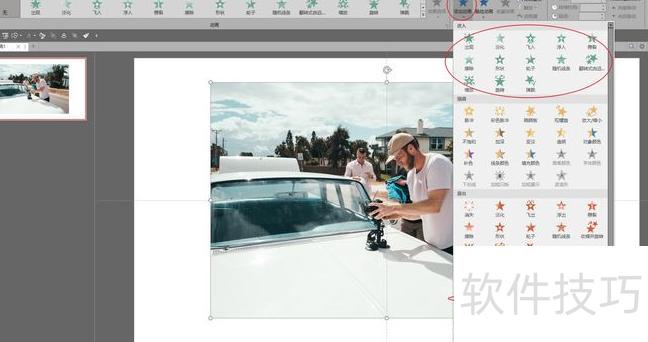
长按图片,进入菜单栏选择动画功能,点击插入动画,设定图片的入场效果,即图片显示的呈现方式。
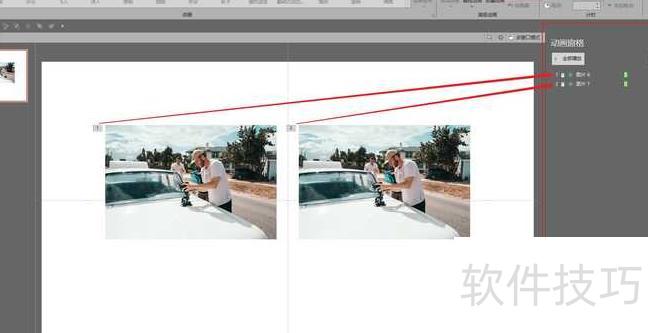
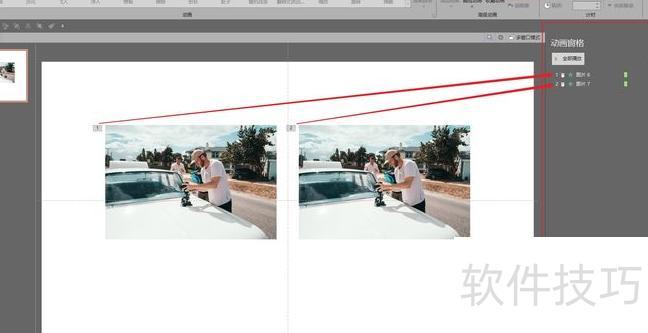
点击动画窗格后,右侧会显示相应列表,每添加一个动画就增加一行,图片左上角的数字与动画前的序号一一对应。
楼主要求图片逐张显示,但未说明是自动播放还是手动点击,因此以下分两种情况分别说明。
逐张点击后照片依次弹出
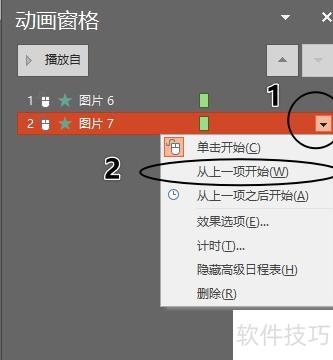
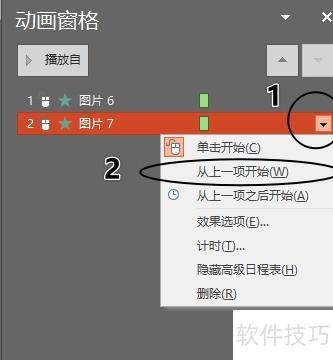
点击动画窗格中动画的下拉箭头,选择单击开始即可。
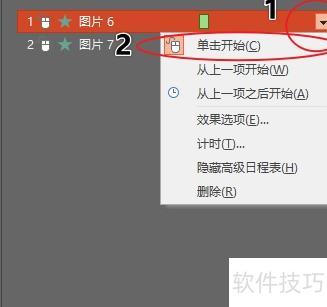
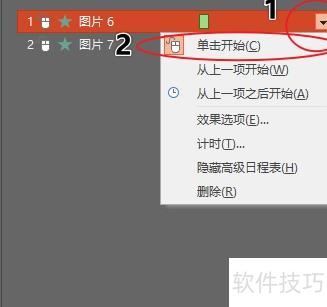
点击一次,照片逐个弹出
在动画窗格中点击第二个动画右侧的小三角,选择从上一项之后开始,该动画将在前一个动画结束后自动播放。若共有n张图片应用此动画,只需对第2至第n张图片进行相同设置即可实现连续播放效果。