
钉钉绑定的手机号,需要更换了,怎么办,别着急,其实很简单,今天,我们就来聊聊,钉钉如何修改手机号,手把手教你,轻松搞定,无论是换号,还是账号安全,这篇指南,都能帮到你。
1、准备工作要做好,新旧手机号都需可用
修改前,先确认几件事,旧手机号要能接收短信,因为需要验证,新手机号必须未注册钉钉,否则会冲突,确保网络稳定,避免操作中断,这些准备,看似简单,却很重要。
比如,旧号已停机,那就麻烦了,所以,提前检查,很有必要,另外,记得记下,新手机号码,输入时别出错,准备工作做足,修改过程,才会顺畅。
2、进入设置页面,找到账号与安全
打开钉钉APP,点击“我的”,然后,找到“设置”图标,点进去,接着,在设置列表里,选择“账号与安全”,这个选项,通常很显眼,进去后,就能看到,手机号管理了。
如果找不到,别慌,可以试试,在搜索框输入,账号与安全,钉钉的界面,有时会更新,但路径,大体不变,跟着指引走,很快就能,找到目标。
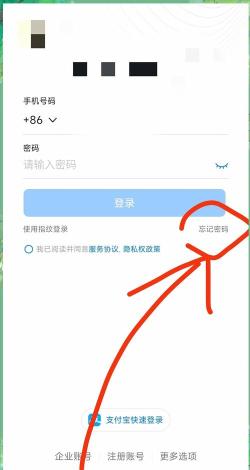
3、验证旧手机号,开始更换流程
点击“手机号”,进入管理页面,这里,会显示当前绑定的号码,接着,点击“更换手机号”,系统会提示,需要验证,旧手机号,按要求,获取并输入,验证码即可。
验证成功后,就可以,输入新的手机号码了,仔细核对,别填错了,然后,获取新号的验证码,输入并提交,整个过程,几分钟就能完成,非常快捷。
4、完成修改后,务必检查关联功能
手机号改好后,别急着退出,建议检查一下,相关功能是否正常,比如,团队通讯录,是否同步更新,还有,消息接收,有无异常,确保一切,都衔接顺畅。
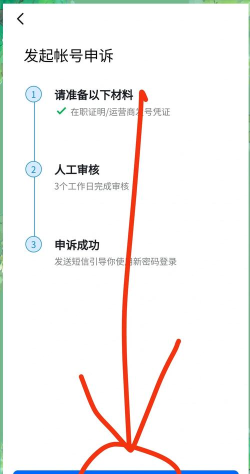
另外,如果绑定了,其他第三方应用,最好也查看一下,避免因为换号,导致登录问题,修改是第一步,后续的检查,同样不可忽视,这样才能,万无一失。
钉钉修改手机号,其实并不复杂,只要跟着步骤,一步步操作,很快就能搞定,关键点在于,准备工作,以及后续的检查,希望这篇指南,能切实帮到你,如果还有疑问,可以查看,钉钉官方帮助中心。




















