
电脑硬盘空间不够用,怎么办,很多人会想到分区,也就是拆分硬盘,这听起来有点专业,但其实操作并不难,今天,我们就来聊聊,如何安全地拆分你的硬盘,让你轻松管理文件,还能保护重要数据。
1、拆分硬盘前,这些准备不能少
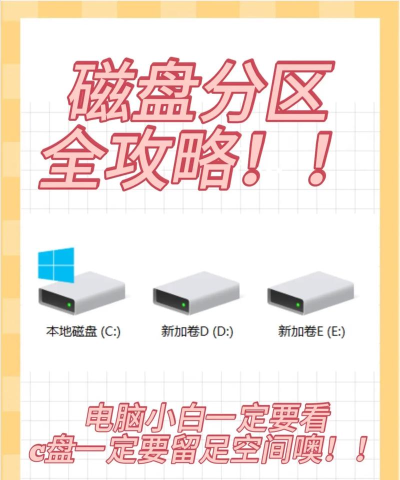
拆分硬盘,第一步不是直接动手,而是要做好准备,这就像盖房子前,要先画好图纸,备份你的重要数据,这是最关键的一步,因为分区过程中,万一操作失误,数据可能会丢失,所以,请把照片、文档、工作文件,都拷贝到移动硬盘,或者上传到云盘,确保电脑电量充足,如果是笔记本电脑,最好插上电源,避免中途断电,导致分区失败,甚至损坏硬盘,想清楚你要怎么分,比如,C盘装系统,D盘放软件,E盘存电影,提前规划好,分区时才不会手忙脚乱。
2、使用Windows自带工具,轻松分区
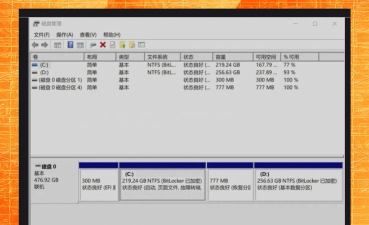
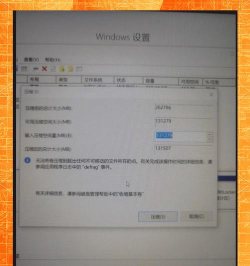
对于大多数用户来说,Windows系统自带的磁盘管理工具,就足够用了,它完全免费,而且操作直观,右键点击“此电脑”,选择“管理”,然后,在左侧找到“磁盘管理”,点进去,你就能看到,电脑里所有的硬盘和分区,接着,找到你想拆分的大分区,比如一个很大的D盘,右键点击它,选择“压缩卷”,系统会自动计算,可以压缩出多少空间,然后,你输入想拆分出来的新空间大小,单位是MB,确认后,就会多出一块“未分配”的空间,右键点击这块“未分配”空间,选择“新建简单卷”,跟着向导一步步走,设置驱动器号、文件系统,通常选NTFS,很快,一个新的分区就诞生了。
3、借助专业软件,功能更强大灵活
如果你觉得系统工具功能有限,或者,你的硬盘情况比较复杂,那么,可以试试第三方专业软件,比如傲梅分区助手、DiskGenius等,这些软件通常有更友好的界面,以及更强大的功能,例如,它们可以在不丢失数据的情况下,直接调整分区大小,也就是说,你可以从C盘划一部分空间,给D盘,而不用格式化,这对于系统盘空间不足,又不想重装系统的情况,特别有用,操作时,一般也是先选择目标分区,然后拖动滑块,调整大小,预览效果,最后点击“执行”,软件会自动完成,整个过程,相对更安全智能。
4、拆分硬盘时,务必注意数据安全
无论用哪种方法,数据安全永远是第一位,在开始分区操作前,请再次确认,备份是否已完成,在分区过程中,绝对不要强行关机,或中断操作,如果系统提示需要重启,请保存好所有工作,然后正常重启,另外,对于固态硬盘,频繁分区、调整,理论上会影响寿命,但日常使用无需过度担心,只需避免不必要的操作,分区完成后,建议检查一下新分区,是否能正常打开,文件是否都能访问,确保一切正常,这样,你的拆分硬盘工作,才算圆满成功。
拆分硬盘并不神秘,只要做好备份,理清思路,选择适合自己的工具,一步步操作,你就能轻松搞定,从此,文件管理井井有条,电脑运行也更加顺畅。




















