
制作一份出色的PPT,不仅需要内容充实、逻辑清晰,还需要在视觉呈现上下足功夫,其中动画效果的合理运用尤为关键。恰到好处的动画能够增强演示的节奏感,提升观众的注意力,让整个展示更具吸引力和专业感。那么,如何为幻灯片添加合适的动画效果?以下是具体的操作步骤。
首先,打开你想要编辑的PPT文件。进入主界面后,点击顶部菜单栏中的选项。此时,选中你希望添加动画效果的对象,可以是图形、图片或文字等元素。接着,在功能区中选择一种预设的动画样式,如淡入、飞入或弹跳等。每添加一个动画,对象旁边会出现一个数字标记,例如,这表示该动画在播放时的出场顺序。你可以为多个对象设置不同的动画,并通过调整序号来控制它们的播放次序。此外,不仅图形可以设置动画,文字内容同样支持动画效果,使文本呈现更加生动。
如果你对默认提供的动画效果不满意,还可以进一步丰富表现形式。选中目标对象后,点击按钮,从中选择更多类型的动画效果。值得注意的是,功能支持在同一对象上叠加多种动画,例如先缩放再旋转,从而实现更复杂的动态呈现。设置完成后,点击按钮,即可实时查看整体动画的播放效果,便于及时调整优化。
除了基础动画设置,PPT还支持通过超链接实现更高级的交互功能,尤其是在教学课件或汇报演示中,能有效打破线性播放的局限,提升互动性。具体操作如下:
第一,插入超级链接以实现跳转控制。
默认情况下,PPT按页面顺序依次播放。但通过设置动作(即超链接),可以实现非线性的播放路径。例如,使用动作按钮功能:点击幻灯片放映菜单下的动作按钮,系统提供12种内置三维按钮,包括前进、后退、开始、结束、帮助、信息以及控制声音和影片播放等功能。选择所需按钮后,鼠标会变为十字形,此时在幻灯片上拖动即可绘制出按钮。随后,在弹出的动作设置对话框中,定义点击按钮后所触发的动作,比如跳转到指定幻灯片或运行程序。
除了专用按钮,普通图形对象也可设置链接。只需右键点击目标图形,选择动作设置,然后在对话框中设定点击后的响应行为。同理,对于文本中的关键词(热字),也可采用相同方式设置超链接,实现点击跳转或其他操作,这种方法常用于构建导航菜单或知识点跳转。
第二,灵活运用动画功能。
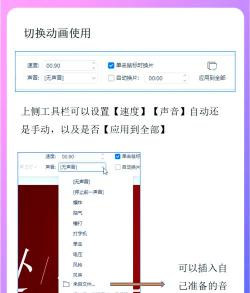
PPT提供预设动画和自定义动画两种方式。在幻灯片视图下,选中要添加动画的对象,点击幻灯片放映菜单中的预设动画,从下拉列表中选择合适的动画样式。若需修改或删除动画,重新设置即可,或选择关闭命令取消当前效果。
而自定义动画则提供了更高的自由度。进入自定义动画面板后,可在效果选项卡中精细选择进入、强调、退出等不同类型的动画,并可调节播放顺序、触发方式和持续时间。点击预览可即时查看效果,确认无误后点击确定完成设置。






















