
朋友,你遇到过吗,手机突然出问题,重要照片全没了,或者,新手机到手,旧数据怎么搬家,这时候,iCloud就派上用场了,它就像个云端保险箱,但具体怎么用呢,很多人还是一头雾水,别急,今天我们就来聊聊,iCloud到底怎么恢复数据。
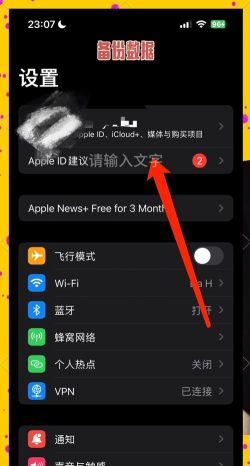
1、弄懂iCloud恢复的核心逻辑你得明白一件事,iCloud不是魔法,它恢复数据的前提是,你之前备份过,所以,恢复的第一步,其实是“还原备份”,而不是凭空变出文件,这就像,你想从仓库取货,前提是货得先存进去,请先检查你的iCloud,是否有旧设备的备份,进入手机设置,点你的名字,再进iCloud,然后管理储存空间,就能看到备份列表了,如果有,恭喜你,恢复有望。
2、整机恢复:换新手机或重置后当你拿到一部新iPhone,或者,把旧手机抹掉所有内容,这时就需要整机恢复,开机激活时,你会看到“App与数据”界面,选择“从iCloud云备份恢复”,然后登录你的Apple ID,接着,系统会显示可用的备份,选一个最新的,点击恢复,然后,就是漫长的等待了,期间手机需要保持连接Wi-Fi和充电,千万别中断,恢复完成后,手机会自动重启,然后,你会发现,通讯录、照片、App布局,甚至聊天记录,都回来了,就跟旧手机一样。
3、选择性恢复:只找回部分内容有时候,我们不需要恢复整个手机,比如,只想找回误删的几张照片,或者,某个App的文档,这时,可以用选择性恢复,对于照片,你可以登录iCloud官网,或者,在手机的“照片”App里,查看“最近删除”相簿,删掉的照片会在这里保留30天,直接恢复就行,对于通讯录、日历、备忘录等,如果它们在iCloud中同步着,那么,在任何登录同一账号的设备上,它们都会自动出现,你还可以在iCloud官网,直接查看和导出这些数据。
4、常见问题与注意事项恢复过程可能不顺利,比如,提示备份损坏,或者,恢复卡住不动,别慌张,确保网络稳定,检查iCloud储存空间是否够用,如果不够,备份会失败,另外,恢复时间很长,这很正常,尤其是数据多的时候,请务必保持耐心,记住密码,Apple ID密码和锁屏密码,是恢复的钥匙,忘了会很麻烦,所以,定期备份,记住密码,这两点至关重要。
iCloud恢复并不复杂,核心就是“有备才能无患”,养成定期备份的习惯,把重要数据交给云端保管,这样,无论手机发生什么意外,你都能从容应对,轻松找回那些珍贵的记忆和重要信息。




















