PPT中借助插件可绘制多种图形,今天就来学习如何绘制波浪形丝绸彩带的详细教程。
启动PPT2010,点击插入→形状,选择曲线工具进行绘制。
选中曲线,按Ctrl+D复制9次,共得到10条曲线。
按Ctrl+A全选,输入onekey-ok命令,在弹出的选项中选择线条色差递进,参数设为g 10,回车确认执行。
执行格式-对齐命令,设置左对齐与顶端对齐,最后按Ctrl+G组合键将其组合。
右键选择设置形状格式,进入三维格式,设深度为30磅;再切换至三维旋转,选择前透视预设。
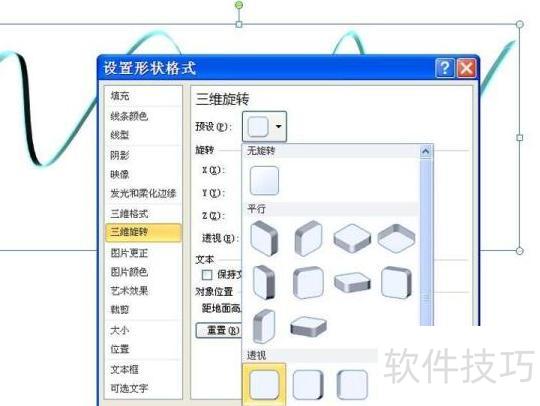
执行threed-顶底相接命令,重新打开设置形状格式对话框,将X设为345.1,Y为47.7,Z为342.9,透视角度调整为15。
播放预览效果,三维彩带即制作完成,不满意可调整参数。
PPT中绘制波浪线的多种方法
先确定波浪线位置,绘制格子,点击插入,选择形状中的直线工具。
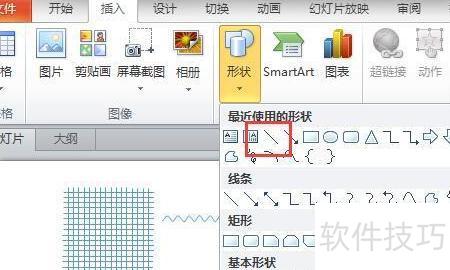
在空白页中绘制一条直线。
复制粘贴并组合,形成多条平行竖线。
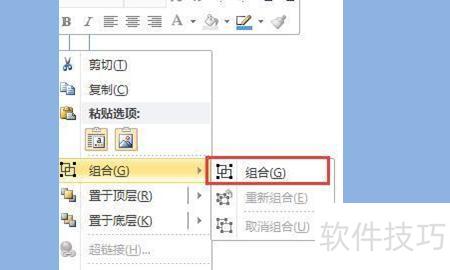
当竖线条数接近目标时,复制整体图形,拖动上方绿点进行旋转。
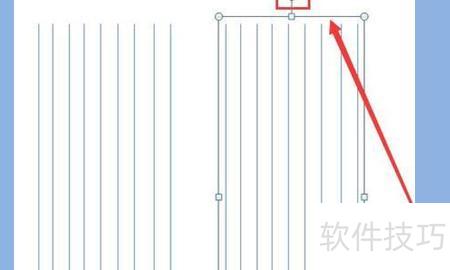
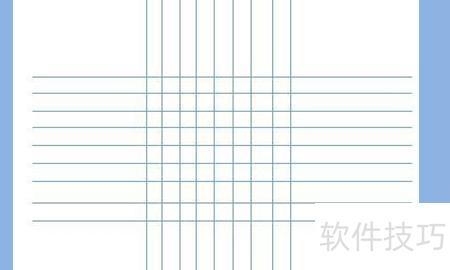
两个图形垂直相交,交叉处形成网格即可。
在形状里选择曲线。
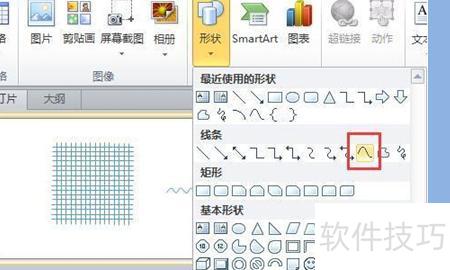
在网格交点处点击,曲线将自动形成。
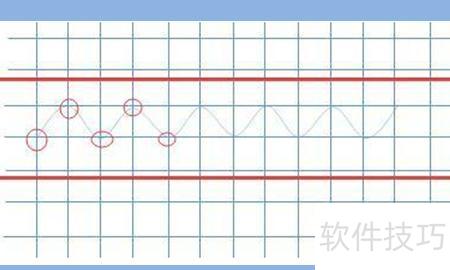
多绘制几个点形成曲线,随后移除网格即可。
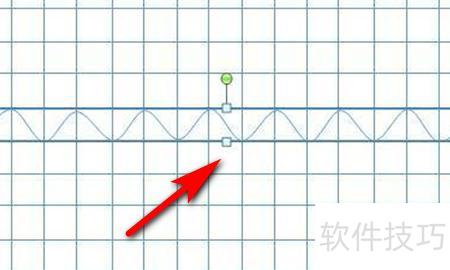
PPT中添加波浪线的方法
为文字添加波浪下划线
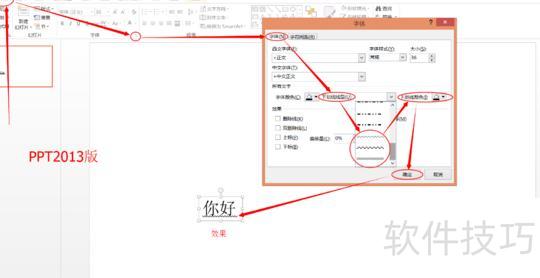
插入波浪线图片并裁剪
PPT本身未提供波浪线图形,对无绘图基础者来说绘制较难。建议通过网络图片搜索波浪线,下载后插入PPT,再进行裁剪、拼接与组合处理。具体搜索与下载步骤所示。
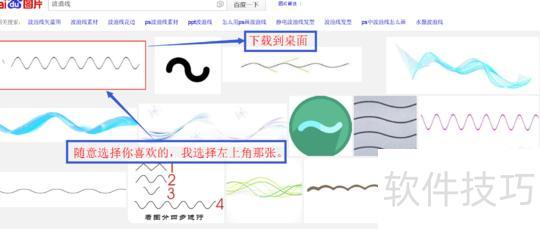
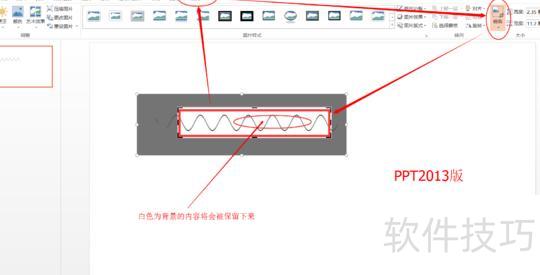
下载完成后,将其插入PPT并进行裁剪,具体操作步骤见下图。
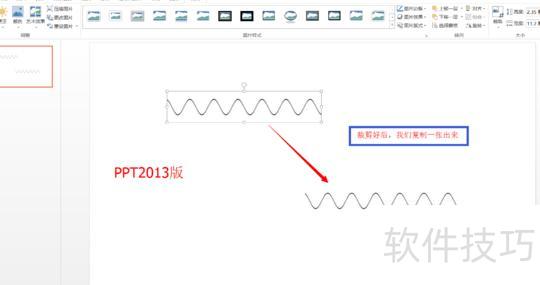
将裁剪好的波浪线复制一份备用,用于后续拼接,具体操作详见下图。
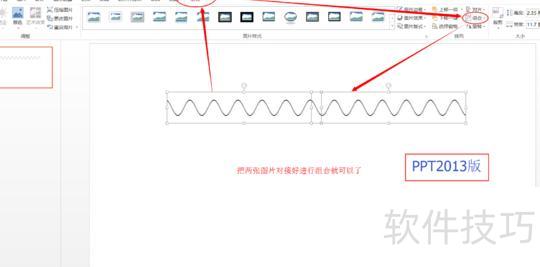
通过移动将两张图片拼接并组合,若需微调位置,请使用键盘方向键进行细微调整,具体操作步骤详见下图所示。
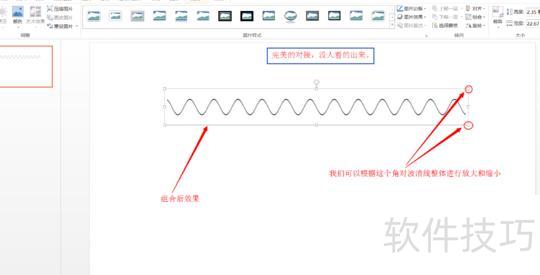
组合后可通过调整图片边框四角来实现整体缩放,具体操作方法所示。
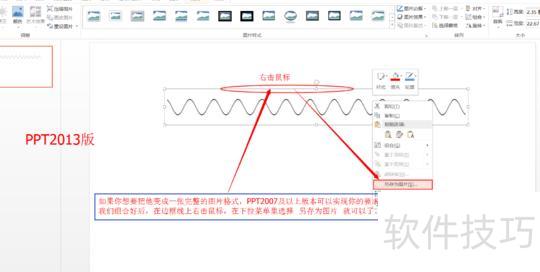
PPT 2007及以上版本具备导出为图片的功能,将组合后的两张图另存为图片格式即可合成一张。转换完成后,两张图将融为一体。具体操作步骤所示。