
本视频所使用的演示设备为联想拯救者Y7000,操作系统为Windows 10,软件版本为PowerPoint 2026。在该环境下,我们将详细介绍如何取消PPT中的所有动画效果。
首先,打开需要处理的PPT文件。在界面顶部的工具栏中,可以看到开始、插入、设计等多个功能选项卡。点击其中的幻灯片放映选项,随后在下拉菜单中选择设置幻灯片放映。此时会弹出一个设置窗口。
在弹出的设置放映方式面板中,找到放映选项区域,勾选其中的放映时不加动画选项。接着,在放映类型部分选择全部,最后点击右下角的确定按钮。完成上述操作后,PPT在播放时将不再显示任何动画效果。需要注意的是,这种方式只是在放映时屏蔽动画,并不会真正删除动画内容,原始动画仍保留在每一页幻灯片中。
PPT本身支持多种动画效果,网络上也有大量带有丰富动画的模板可供下载使用。然而,在某些正式或简洁风格的展示场合,过多的动画反而显得不够庄重。因此,为了使演示文稿看起来更加专业、大气,许多用户会选择去除所有动画效果。那么,如何彻底取消PPT中的全部动画?其实操作并不复杂,下面介绍两种常用方法。
第一种方法为临时屏蔽动画。进入幻灯片放映选项卡,点击设置幻灯片放映,在弹窗中勾选放映时不加动画,确认即可。此方式的优势在于操作简便,且保留原有动画数据,后续如需恢复动画播放,只需取消勾选即可。同时,幻灯片之间的切换效果依然可以保留,适用于希望快速预览无动画版本的场景。
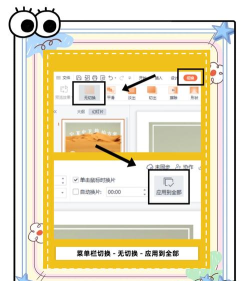
第二种方法则是彻底删除所有动画。首先选中任意一张幻灯片,切换到顶部的动画选项卡,点击高级动画组中的动画窗格按钮,右侧将显示当前页面的所有动画列表。使用快捷键Ctrl+A全选所有动画,随后可通过三种方式之一进行删除:一是点击动画选项卡中的无;二是右键选中项后选择删除;三是直接按下Delete键。注意,此操作不可撤销,且需对每一张幻灯片重复执行,才能实现全篇清除。

以上便是取消PPT所有动画效果的详细操作步骤,方法简单实用,感兴趣的用户不妨动手尝试。




















