
若在Excel中无法复制粘贴单元格内容,即使已取消锁定,仍可能存在其他原因。可尝试以下几种解决方法来排查和修复问题。
检查工作表是否被保护:若Excel工作表处于保护状态,可能导致无法复制粘贴单元格。请前往审阅选项卡,查找撤销工作表保护功能,按提示操作即可解除保护,恢复正常的复制粘贴功能。
检查单元格格式是否影响操作:部分格式(如文本或受保护格式)可能限制复制粘贴。请确认源单元格与目标单元格格式一致。可在开始选项卡的剪贴板组中点击粘贴选项,尝试选择值文本或格式等不同粘贴方式,以找到可成功执行的操作模式。
检查剪贴板设置:有时设置不当会导致复制粘贴异常。请在开始选项卡的剪贴板组中点击剪贴板选项按钮,确保已勾选启用剪贴板功能,以恢复正常操作。
4. 检查Excel版本与更新:确认使用的是最新版Excel,并已安装所有最新补丁。旧版本可能存在复制粘贴异常,及时更新软件有助于修复此类问题,提升操作稳定性与兼容性。
5. 可尝试使用快捷键操作,代替鼠标右键菜单进行复制粘贴。常用组合为Ctrl+C用于复制,Ctrl+V用于粘贴。通过键盘快捷方式执行复制粘贴任务,观察其是否能正常运行,提升操作效率与流畅性。
若上述方法无效,建议深入检查Excel的设置与运行环境,或尝试使用其他Excel文件进行测试,以便准确排查并确定问题根源所在。
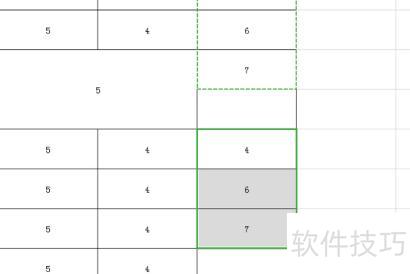
因粘贴内容包含合并单元格,导致此现象出现。
先创建一个Excel表格,并输入示例数据用于演示。
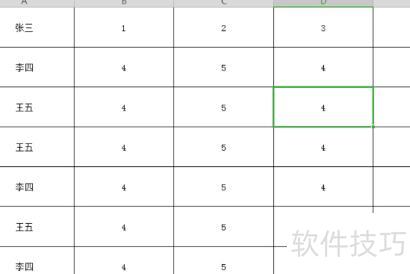
选中多个单元格后执行合并。
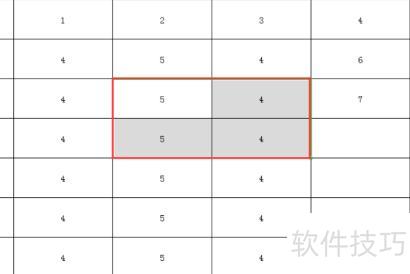
合并单元格后,复制右侧内容。
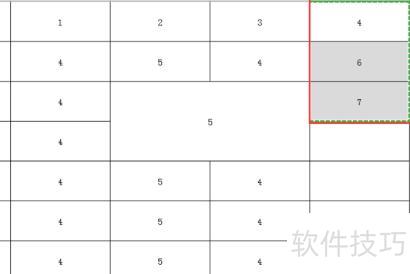
粘贴至合并单元格时,将提示无法对部分合并区域进行修改。
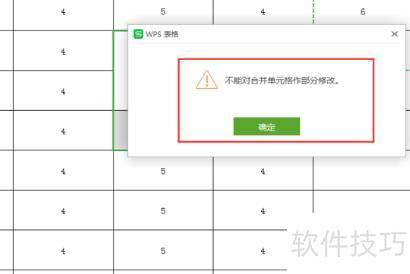
当粘贴内容包含合并单元格时会导致无法粘贴,可取消合并单元格或将内容粘贴至无合并单元格的区域即可解决。
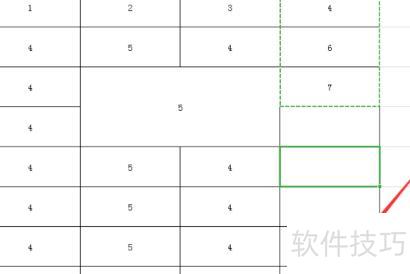
只要粘贴到未合并的单元格区域即可正常操作,或先取消原单元格的合并,再进行粘贴。
Excel无法粘贴数据的原因与解决方法如下:
原因1:粘贴内容与目标单元格的格式(如日期、货币、文本等)不兼容。
若需粘贴大量数据,应确保目标列的单元格格式与待粘贴内容格式一致,并逐列进行粘贴操作。调整列格式时,先点击列标题(如A、B、C等),进入开始选项卡,选择数字组中的格式下拉菜单,然后选取与要粘贴数据相匹配的格式类型,以保证数据正确显示和处理。
原因2:列数不足,无法容纳要粘贴的内容。
解决方法:先插入足够多的空白列,再进行粘贴操作。点击目标位置右侧的列标题(如A、B、C等),在开始选项卡中选择插入,原列将右移并新增一列。重复上述步骤,直至插入所需数量的列,确保数据可完整粘贴且不覆盖原有内容。
原因3:复制区域和粘贴区域的尺寸或形状不一致。
粘贴前,先选中目标区域左上角的单元格,点击该单元格后,转到开始选项卡,点击粘贴按钮即可完成操作。




















