将Excel数据顺序倒置的操作步骤如下:
以下用简单示例演示操作方法。
表格所示,共有7行数据,现需将其顺序完全颠倒,即原第7行变为第1行,第6行变为第2行,依此类推,直至第1行变为第7行。
在A列左侧插入辅助列后,原A列自动右移变为B列。
在A1单元格输入1,A2输入2,然后选中这两个单元格。
将鼠标移至选区右下角的绿色小方块,按住并向下拖动至第7个单元格,即可生成1到7的序号。
选中A1至D7区域。
点击数据选项卡。
点击排序和筛选组中的降序按钮。
这7行数据顺序被倒置,每行内容不变,仅排列次序调整,所示。
选中A列,右键点击,从弹出菜单中选择删除,即可完成A列的删除操作。
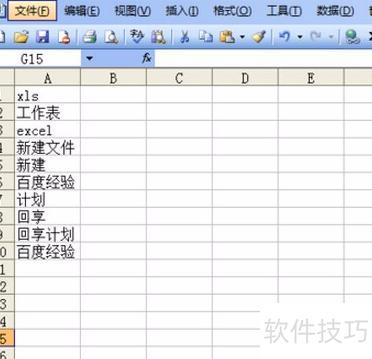
在Excel列表中任意输入一列文字信息即可。
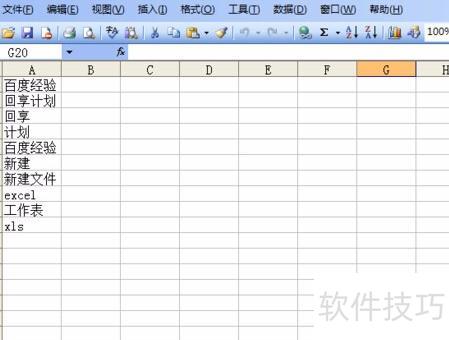
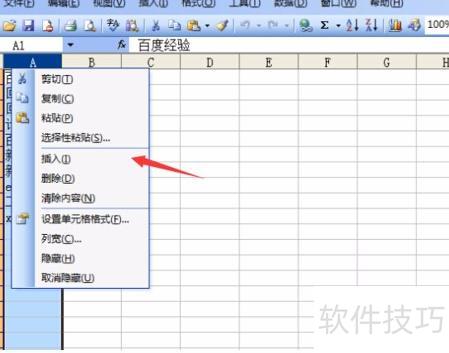
选中输入列表中的A列,右键点击并选择插入操作。
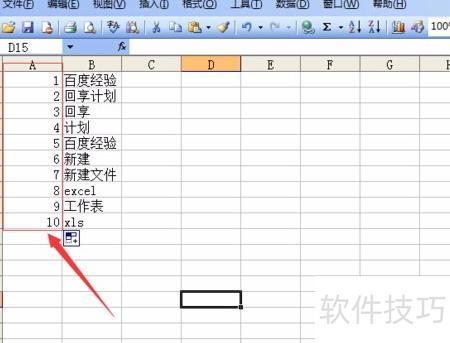
在列表中插入空白列,并在一列中依次输入有序数字。
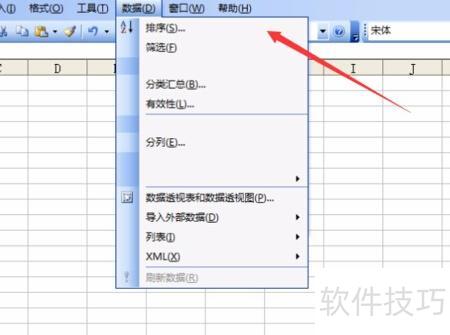
4. 选中Excel菜单中的数据,在下拉菜单中点击排序选项。
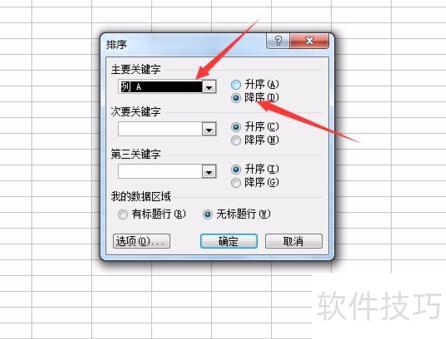
在排序框内将主要关键字设为列A,选择降序,确认即可完成操作。
在文字列表中实现倒置功能,无需重新输入即可完成前后顺序调换。
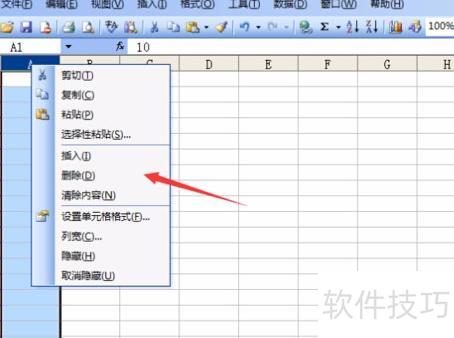
选中含数字的列,右键点击列表,在下拉菜单中选择删除即可。
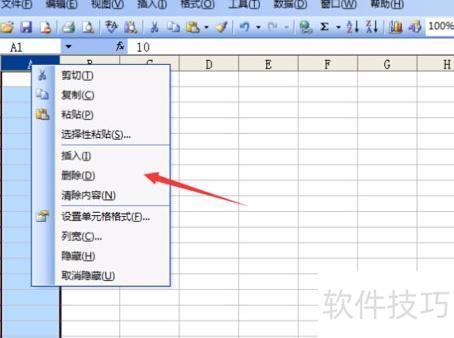
完成文字列表首尾顺序的调换操作。
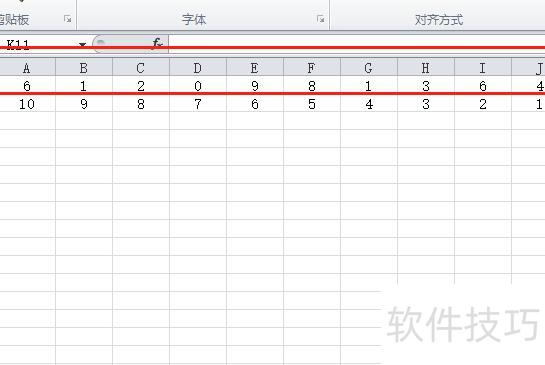
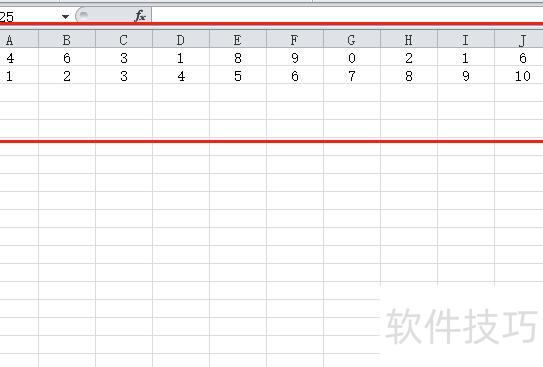
以Excel 2010为例,若要将第一行数字倒序排列,可先在第二行依次输入1至10。
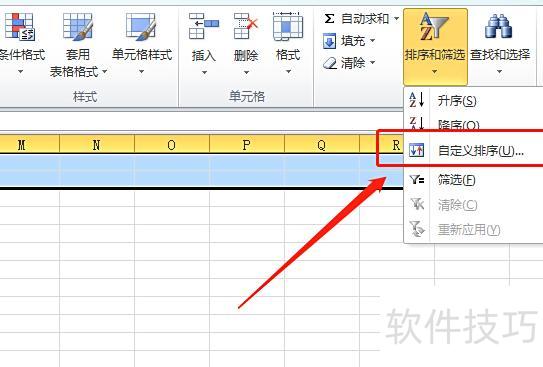
选中两行数据,点击页面右上角排序和筛选,在弹出窗口中选择自定义排序即可。
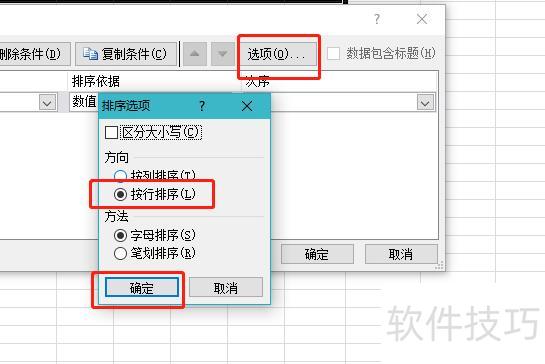
点击右侧选项,在排序设置中选择按行排序,然后点击确定按钮完成设置。
在排序设置中,选择第二行为主要关键字,排序方式选降序,然后点击确定即可。
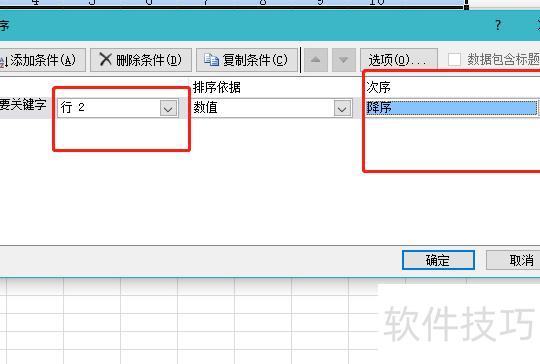
此时第一行数据会随之倒置,删除第二行即可完成调整。