
在日常办公中,我们常常会遇到需要调整文字方向的情况,比如制作海报、设计封面或者排版特殊文档时,让文字旋转一个角度,往往能带来意想不到的视觉效果,那么,在WPS Office这款常用的办公软件里,我们该如何操作才能让文字旋转起来呢,其实方法非常简单,掌握几个关键步骤,你就能轻松玩转文字方向,实现个性化的创意排版。
1、选中目标文字,找到旋转入口
打开你的WPS文档,找到需要旋转的文字内容,用鼠标拖动,选中这些文字,接着,在软件顶部的菜单栏里,找到“开始”选项卡,在“开始”选项卡的右侧,你会看到一个“文字方向”的图标,这个图标通常由几个横排和竖排的“A”字母组成,点击它,就能看到关于文字方向的更多选项了,不过,这里提供的通常是整体段落的方向切换,比如横排变竖排,如果只是想将文字旋转一个任意角度,我们需要进入另一个功能。
2、巧用文本框,实现自由旋转
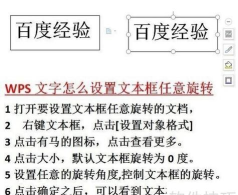
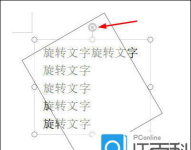
直接对段落文字进行角度旋转,在WPS文字中并不直接支持,这时,文本框就成了我们的好帮手,在“插入”选项卡中,找到“文本框”按钮,点击它,选择一种文本框样式,比如“横向文本框”或“简单文本框”,在文档中拖动鼠标,画出一个文本框,然后,将你需要旋转的文字,复制或者直接输入到这个文本框里,接下来,点击文本框的边缘,确保整个文本框被选中,这时,文本框的上方会出现一个绿色的圆形旋转控制点。
将鼠标移动到这个绿色圆点上,光标会变成一个旋转的箭头图标,按住鼠标左键不放,然后拖动鼠标,你就可以看到文本框连同里面的文字一起旋转了,你可以自由地旋转到任何你喜欢的角度,比如45度、90度或者任意倾斜,松开鼠标,旋转就完成了,这种方法非常灵活,可以让你对文字进行精确的角度控制。
3、设置艺术字,自带旋转效果
如果你觉得文本框的方法还不够炫酷,那么艺术字功能或许能满足你,同样在“插入”选项卡中,找到“艺术字”按钮,点击后,会弹出许多预设的艺术字样式供你选择,挑选一个你喜欢的样式点击,艺术字就会插入到文档中,你可以修改里面的文字内容,选中插入的艺术字对象,在它的上方,同样会出现那个绿色的旋转控制点,使用和文本框同样的方法,拖动它就可以旋转艺术字了。
而且,艺术字通常有更多的格式选项,在“绘图工具”或“艺术字工具”选项卡下,你可以找到“旋转”按钮,点击它,除了自由旋转,还可以选择“向右旋转90度”、“向左旋转90度”、“垂直翻转”、“水平翻转”等预设选项,实现更快速的标准化旋转,这对于需要特定角度排列的文字来说,非常方便。
4、调整与排版,让旋转更完美
文字旋转之后,排版工作才刚刚开始,旋转后的文本框或艺术字,其位置可能需要微调,你可以用鼠标直接拖动它到文档的任意位置,如果需要更精确的对齐,可以选中对象后,在“绘图工具”格式选项卡中,找到“对齐”功能,选择“左对齐”、“居中”或“右对齐”等,让旋转的文字与页面其他元素完美契合。
别忘了调整文字的格式,选中文本框或艺术字内部的文字,你依然可以像普通文字一样,修改它的字体、大小、颜色和加粗等属性,确保旋转后的文字清晰可读,并且与整体设计风格保持一致,如果旋转后觉得角度不合适,随时可以再次选中并拖动绿色圆点进行调整,直到满意为止。
在WPS中旋转文字并不复杂,无论是通过文本框自由操控,还是借助艺术字快速设定,都能轻松实现,掌握这些方法,就能让你的文档摆脱千篇一律的横平竖直,增添一份独特的创意与活力,下次做设计时,不妨试试旋转文字,或许能带来全新的灵感。




















