
想录下屏幕上的精彩内容吗,比如游戏高光时刻,或者在线课程,其实录屏很简单,今天就来聊聊,怎么轻松搞定录屏。
1、录屏前,先选对工具
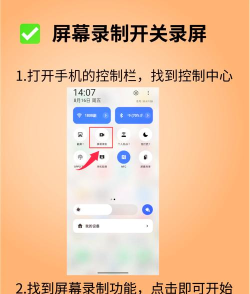
录屏第一步,是选个好工具,电脑和手机,方法不一样。
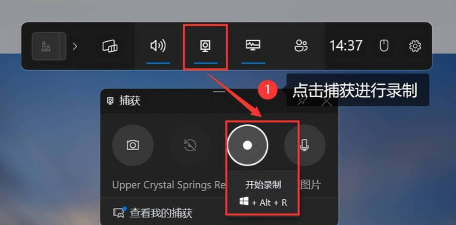
电脑上,系统自带功能,就很方便,比如Windows系统,有Xbox Game Bar,按Win+G键,就能快速启动,苹果电脑呢,用QuickTime Player,也很简单。
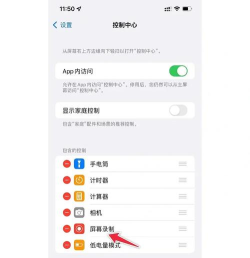
手机上,就更直接了,安卓和苹果,都有内置录屏,在控制中心里,通常能找到,如果功能不够用,还可以去应用商店,下载专业软件。
选工具时,想想你的需求,是要录游戏,还是录会议,不同场景,工具侧重不同。
2、开始录屏,注意这些设置
选好工具后,别急着开录,先调整好设置,效果会更好。
决定录哪里,是录全屏幕,还是某个窗口,或者一个区域,游戏录屏的话,通常选全屏。
然后,看看声音设置,要不要录系统声音,比如视频里的音乐,要不要录麦克风,加上自己的解说。
画质也很关键,分辨率选高一些,视频会更清晰,但文件也会更大,帧率呢,普通内容30帧就行,游戏最好60帧。
把这些都设好,录出来的视频,质量才有保障。
3、录制过程中,有小技巧
正式开录了,有些小技巧,能让过程更顺畅。
录制前,关掉不必要的通知,免得突然弹窗,影响观看体验,也清理一下桌面,隐私内容别入镜。
如果录教程,说话语速慢一点,吐字清晰些,观众更容易听懂,鼠标移动速度,也可以放慢点。
记得检查存储空间,录高清视频,很占地方,别录到一半,空间不足了。
用快捷键操作,开始和停止,效率会高很多。
4、录完以后,简单处理一下
视频录好了,工作还没完,简单处理一下,效果大不同。
剪掉开头结尾,那些多余的部分,比如找录制按钮的片段,让视频更紧凑。
然后,可以加个片头片尾,写上标题和作者,看起来更专业,背景音乐也能加,但音量别太大。
选择合适的格式,导出视频,MP4格式最通用,各大平台都支持。
如果文件太大,可以用压缩工具,在不影响画质的前提下,减小体积方便分享。
录屏并不复杂,选对工具,做好设置,用点技巧,再简单处理,你就能录出,满意的视频了,快动手试试吧。




















